场景介绍
因SFS容量型文件系统已停售,详见公告,且后续SFS容量型服务不再更新,无法保障SFS容量型文件系统的可用性及SLA,继续访问有业务中断和数据丢失的风险。为了保障您的业务连续性,建议您尽快启动业务迁移,将SFS容量型文件系统中的数据迁移至SFS Turbo文件系统中,本节主要介绍如何使用rclone工具迁移SFS容量型文件系统的数据到SFS Turbo文件系统。
此方案通过创建一台Linux操作系统的云服务器,来连接SFS容量型文件系统和SFS Turbo文件系统的通信。
约束与限制
仅支持使用Linux系统的云服务器进行数据迁移。
Linux系统云服务器、SFS容量型文件系统和SFS Turbo文件系统需在同一VPC下。
支持实现增量迁移,即只迁移发生变化的数据。可通过多次执行数据同步命令实现增量迁移,直到源端和目的端数据完全一致。
前提条件
已创建一台操作系统为Linux的云服务器。
已创建SFS容量型和SFS Turbo文件系统,并获取到文件系统的挂载地址。
操作步骤
登录弹性云服务器管理控制台。
登录已创建好的Linux系统云服务器,用于同时访问SFS容量型文件系统和SFS Turbo文件系统。
输入以下挂载命令,用于访问文件系统1。文件系统1是SFS容量型文件系统。
mount -t nfs -o vers=3,timeo=600,noresvport,nolock 文件系统1挂载地址 /mnt/src输入以下挂载命令,用于访问文件系统2。文件系统2是SFS Turbo文件系统。
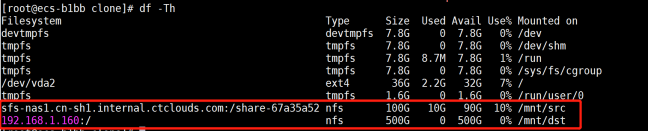
mount -t nfs -o vers=3,timeo=600,noresvport,nolock 文件系统2挂载地址 /mnt/dst查看挂载信息:
在Linux云服务器中执行以下命令安装rclone工具。
wget https://downloads.rclone.org/v1.57.0/rclone-v1.57.0-linux-amd64.zip --no-check-certificate
unzip rclone-v1.57.0-linux-amd64.zip
chmod 0755 ./rclone-*/rclone
cp ./rclone-*/rclone /usr/bin/
rm -rf ./rclone-*
执行以下命令,进行数据同步。
rclone copy /mnt/src /mnt/dst -P --transfers 32 --checkers 64 --links --create-empty-src-dirs
说明
参数说明如下,transfers和checkers数目可以根据系统规格自行配置:
/mnt/src:源端路径。
/mnt/dst:目的端路径。
--transfers:传输文件的并发数目。
--checkers:扫描本地文件的并发数目。
-P:数据拷贝进度。
--links:复制源端的软链接,目的端保持为软链接的形式。--links为可选参数,与--copy-links二选一,根据需求选择使用。
--copy-links:复制源端软链接指向的文件内容,目的端变成文件的形式,不再是软链接。--copy-links为可选参数,与--links二选一,根据需求选择使用。
--create-empty-src-dirs:复制源端的空目录到目的端。
等待数据完成同步后,可在目的端目录查看是否已成功迁移。
数据验证
步骤1 登录已创建好的Linux系统云主机。
步骤2 在目的端服务器执行以下命令,验证数据完整性。源端和目的端的文件数量一致时,表示文件数量验证通过。
find /mnt/src -type f | wc -l
find /mnt/dst -type f | wc -l
说明
find:文件查找命令。
-type f:只查找文件,不包括目录和软链接。
wc -l:通过统计输出行数得到文件总数。
步骤3 执行以下命令,比对源端和目的端的数据大小。源端和目的端的数据大小一致时,表示数据大小验证通过。
du -sh /mnt/src/
du -sh /mnt/dst/
说明
du:磁盘使用量统计命令。
-s:只显示总计大小,不逐级显示子目录。
-h:以易读的单位显示,自动转换为合适的单位(如KB、MB、GB)。
步骤4 执行以下命令,检查文件差异。rclone check命令会输出差异文件列表。
rclone check /mnt/src /mnt/dst --one-way说明
rclone check:检查两端文件是否一致。
--one-way:仅检查源端到目的端的差异(源端有而目的端缺失或内容不同的文件),不检查目的端多余文件。
如果文件数量、数据大小一致,且rclone check无差异输出,表示数据迁移完整。

