基于VPC对等连接实现跨VPC共用公网NAT网关访问公网
更新时间 2026-11-06 15:06:03
最近更新时间: 2026-11-06 15:06:03
本文介绍基于NAT网关和VPC对等连接实现跨VPC访问公网和对公网提供服务的操作实践。
使用背景
当云上同一个地域内有多个VPC中的云主机需要访问公网或者对外提供服务时,可以先通过对等连接实现VPC间私网互通,再配置一个公网NAT网关,通过对等连接可以使其他VPC子网中的资源使用该NAT网关,实现跨VPC访问公网和对公网提供服务。
基于NAT网关和VPC对等连接实现跨VPC访问公网和对公网提供服务功能仅部分可用区资源池上线,实际以控制台能力为准。
方案优势
两个VPC共用同一个NAT网关及NAT网关规则绑定的弹性IP,可以节省资源,优化成本。
方案涉及产品
对等连接,VPC,NAT网关,弹性IP
方案架构
本方案网络拓扑架构如图所示
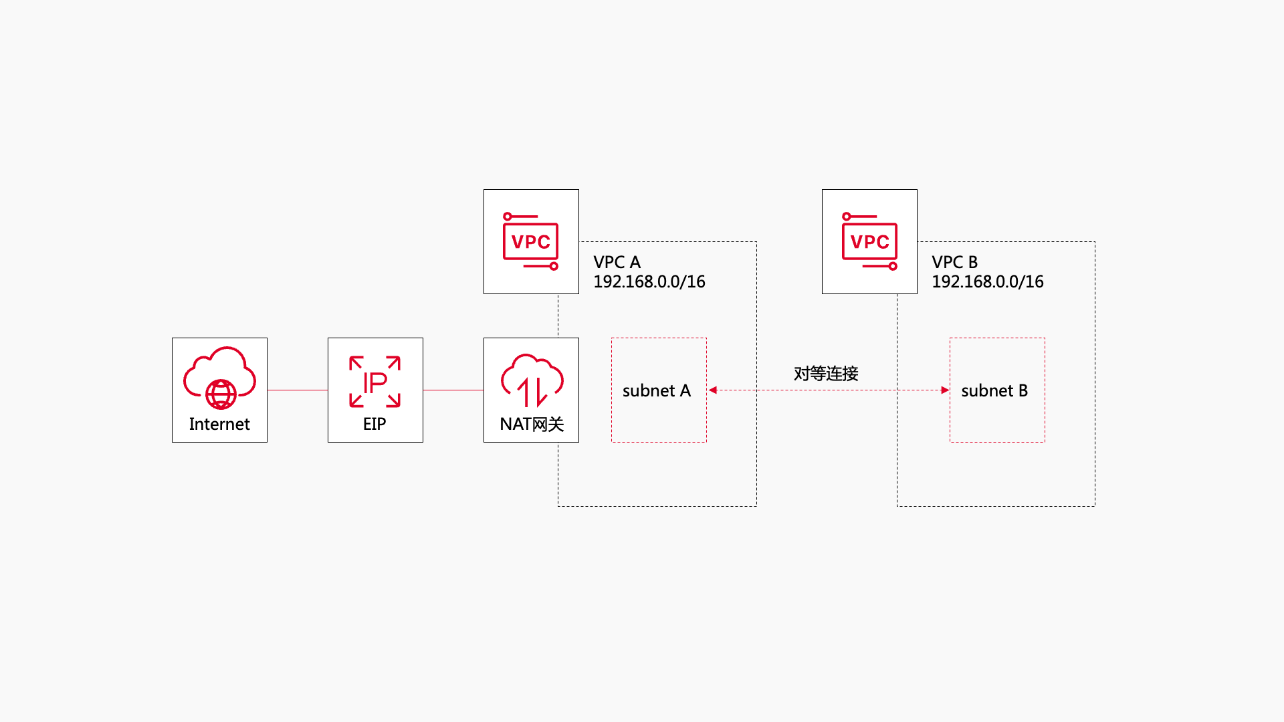

实现方式:
- 使用对等连接打通VPC中的子网互联通道。
- 在VPC A中配置NAT网关,通过对等连接使VPC B子网中的资源使用公网NAT网关访问公网和对公网提供服务。
操作步骤
步骤一:创建两个VPC、子网和云主机
两个VPC中的子网网段不能重叠,否则对等连接无法建立。
云主机用于验证网络连通性,每个VPC中各一个云主机,不用绑定弹性IP。
VPC、子网创建具体操作步骤参见创建VPC、子网搭建私有网络。
创建云主机具体操作步骤参见弹性云主机-创建弹性云主机。
步骤二:创建对等连接
- 在两个VPC之间创建对等连接,具体操作步骤参见对等连接-创建对等连接(同账号)。
- 对等连接创建完成后,需要配置本端路由和对端路由,具体操作步骤参见对等连接-添加对等连接路由(同账户),本文示例VPC B的默认路由表中添加0.0.0.0/0的对端路由,下一跳选择已创建的对等连接,VPC A的默认路由表中配置指向对等连接的路由。
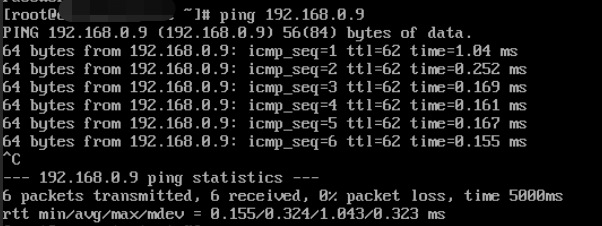
- 使用VPC B中云主机“ping”VPC A中云主机的内网IP,可以ping通说明两端网络已经连通。

步骤三:购买弹性IP和NAT网关
- 登录天翼云控制台,选择“网络>弹性IP”。
- 进入弹性IP控制台,点击右上角“申请弹性IP”。
- 按需求配置参数,单击“下一步”。
- 确定规格,选择我已阅读并同意相关协议,单击“确认下单”,完成弹性IP创建。
- 登录天翼云控制台,选择“网络>NAT网关”。
- 进入NAT网关控制台,点击右上角“创建NAT网关”。
- 选择付费方式,填写名称,选择可用区,VPC选择VPC A,选择规格,点击“下一步”。
- 确认规格,选择我已阅读并同意相关协议,单击“确认下单”,完成NAT网关的创建。NAT网关需属于某个子网,若当前资源池不支持NAT分配子网,可咨询工单开放能力,此功能仅可用区资源池支持。
步骤四:配置NAT路由
注意:可用区资源池需要在路由表中添加路由规则指向NAT网关,具体功能以控制台为准。
- 添加路由规则指向NAT网关。单击”虚拟私有云”,进入虚拟私有云控制台,选择VPC A,点击名称打开VPC详情页,在子网页签点击子网名称,进入子网详情页。
- 在子网详情页单击“路由管理“页签,点击已绑定的”路由表“进入路由规则页面。
- 在路由规则页面单击“创建“,在弹出页面,选择
- IP类型:IPv4
- 目的地址:0.0.0.0/0
- 下一跳类型:NAT网关
- NAT网关:选择刚创建的NAT网关
- 点击“确定“,完成默认路由指向NAT网关。
步骤五:配置SNAT规则
- 单击步骤三创建的NAT网关,进入NAT网关详情页,下拉至SNAT页签,点击“添加SNAT规则“。
- 在弹出页面选择配置:
- 源网段类型:选择手动输入自定义网段
- 源网段:根据业务情况配置,本文示例配置VPC B的子网网段
- 弹性IP:选择步骤三创建的弹性IP
- 单击”确定”,等待SNAT规则状态变为运行中,即完成SNAT规则配置。
步骤六:配置DNAT规则
- 单击步骤三创建的NAT网关,进入NAT网关详情页,进入DNAT页签,点击“添加DNAT规则“。在弹出页面选择配置:
- 弹性:选择创建的弹性IP,可用区资源池SNAT和DNAT可以共用一个弹性IP
- 类型:手动输入自定义地址
- 内网地址:根据业务情况配置,本文示例配置为VPC B中云主机内网地址
- 公网端口:根据业务情况配置公网端口
- 内网端口:根据业务情况配置内网服务端口
- 支持协议:根据业务情况配置协议,本文示例TCP
- 单击“确定“,等待DNAT规则状态变为运行中,即完成DNAT规则配置。
步骤七:测试连通性
配置完成,测试连通性。
登录VPC B中的云服务器,ping公网地址。
在本地cmd中curl VPC B中云主机对应DNAT规则绑定的弹性公网IP。

