操作场景
CIFS 类型的文件系统仅支持使用 Windows 操作系统的云主机进行挂载。本文以 Windows Server 2012 标准版操作系统为例进行 CIFS 类型的文件系统的挂载。其他版本请参考以下主要步骤,根据实际界面进行配置。
注意事项
不推荐 CIFS 协议的文件系统挂载至 Linux,因为 Linux 系统对 CIFS 协议的兼容程度较低,并且 Linux 上的 CIFS 客户端存在一些安全漏洞隐患。因此本产品仅提供 Windows 挂载 CIFS 文件系统的方式。
如果仍然期望采用 CIFS 协议的文件系统挂载至 Linux 的方式,请提交工单联系技术人员进行相关评估和配置。同时请务必知晓上述风险,若采用此种挂载方式,本服务不承诺 SLA。
前提条件
在需要操作的地域创建虚拟私有云 VPC,具体操作步骤参见创建虚拟私有云VPC。
已创建该 VPC 下的弹性云主机,操作系统为 Windows Server 2012 标准版,具体操作步骤参见创建弹性云主机。
已创建该 VPC 下的文件系统,文件系统的协议类型为 CIFS,具体操作步骤参见创建文件系统。
操作步骤
登录天翼云控制中心,单击管理控制台左上角的
 ,选择地域。
选择“计算>弹性云主机”,进入弹性云主机页面,找到即将执行挂载操作的云主机所在行。
点击“远程登录”,使用管理控制台提供的 VNC 方式远程登录 Windows 弹性云主机。
对于 Windows Server 2016 以上的系统,需要配置允许客户端匿名访问,在命令行工具执行以下命令。
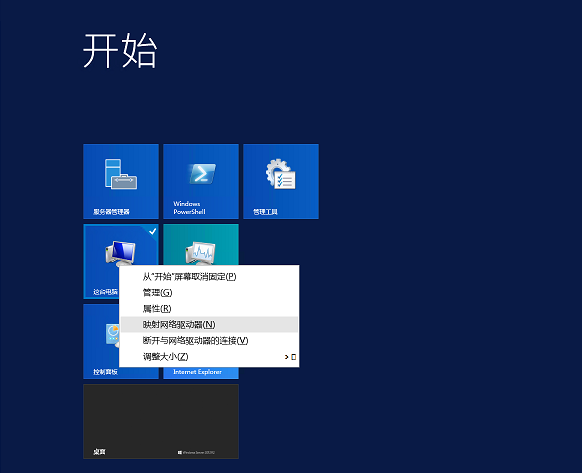
REG ADD HKEY_LOCAL_MACHINE\SYSTEM\CurrentControlSet\services\LanmanWorkstation\Parameters /f /v AllowInsecureGuestAuth /t REG_DWORD /d 1单击桌面左下角 Windows 按键,选择这台电脑,右键单击“这台电脑>映射网络驱动器”。

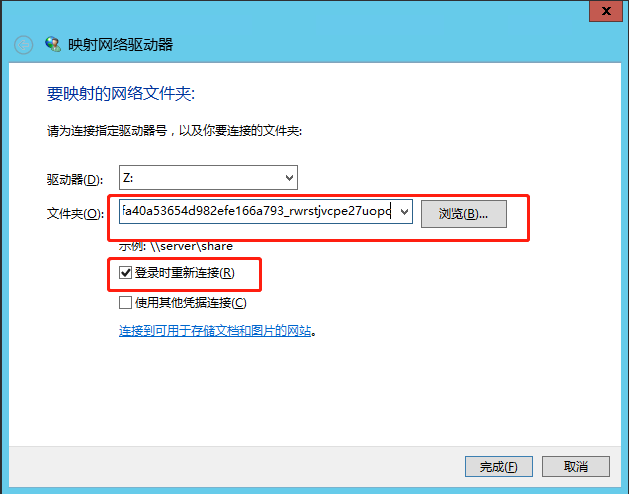
在弹出窗口中,设置“驱动器”盘符名称及文件夹(即在文件系统中看到的挂载目录),文件夹即为文件系统的挂载地址,可在文件系统的详情页获取,如下图。勾选“登录时重新连接”可在云主机重启后自动挂载文件系统。设置完毕后单击完成。
地域资源池挂载地址获取:
可用区资源池挂载地址获取:
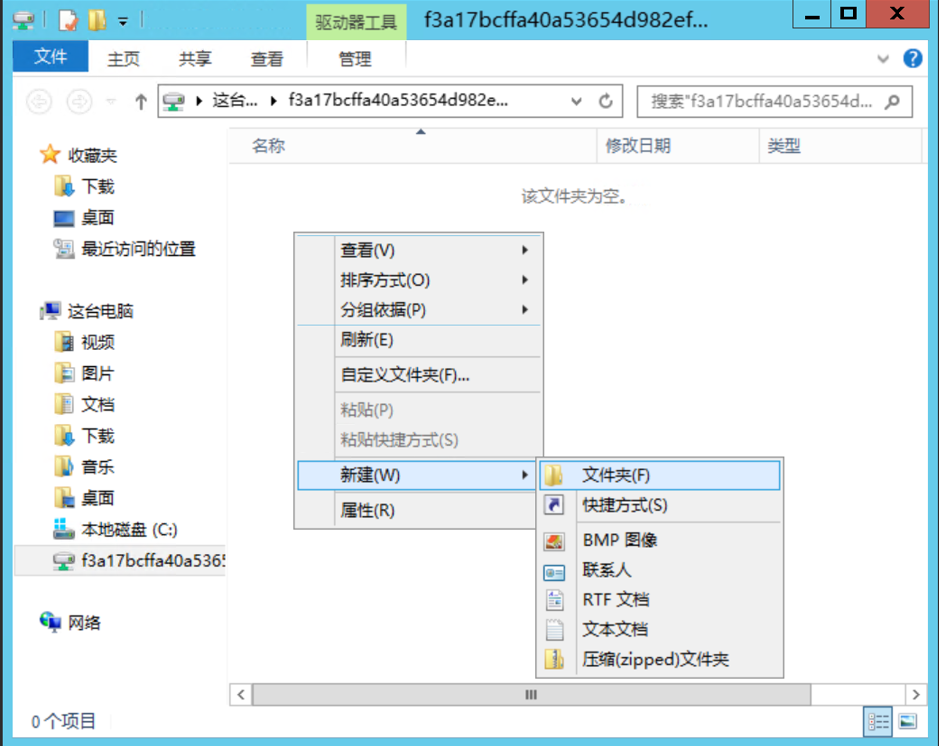
单击桌面左下角 Windows 按键,单击“这台电脑”,在网络位置处将出现已挂载的文件系统,此时您可以像使用一般的文件系统一样进行创建、修改删除文件,构造自己的文件系统。