安装CUDA工具包
更新时间 2026-04-20 14:21:10
最近更新时间: 2026-04-20 14:21:10
本文为您介绍如何自行为计算加速型GPU云主机安装CUDA工具包的操作方法。
CUDA版本需与Tesla驱动适配,在下载CUDA时建议参考Tesla驱动及相关组件版本兼容指南选择合适版本,安装完成后可继续参考安装cuDNN加速库部署配套组件。
前提条件
GPU云主机配备弹性IP。
GPU云主机已预装适配的NVIDIA Tesla驱动。
在Linux操作系统中安装CUDA
下载CUDA
建议根据Tesla驱动及相关组件版本兼容指南选择合适的CUDA版本。
获取CUDA安装包下载链接。访问CUDA下载官网,选择对应的CUDA版本,依次选择操作系统和安装包,复制CUDA工具包下载链接。本文以CentOS系统为例,CUDA版本为11.4.0为例。
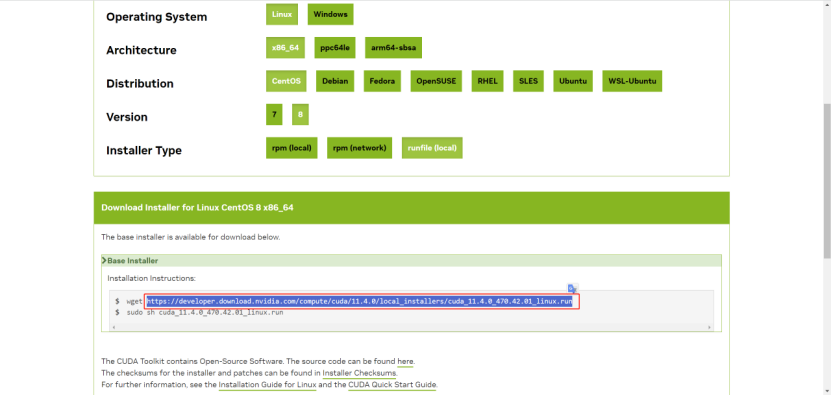
输入如下命令下载CUDA安装包。
wget https://developer.download.nvidia.com/compute/cuda/11.4.0/local_installers/cuda_11.4.0_470.42.01_linux.run
安装CUDA
输入如下命令安装CUDA工具包。
sudo sh cuda_11.4.0_470.42.01_linux.run --silent --toolkit --samples
配置环境变量后查看CUDA版本,出现如下结果则说明CUDA安装成功。
echo 'export PATH=/usr/local/cuda/bin:$PATH' | sudo tee /etc/profile.d/cuda.sh
source /etc/profile
nvcc -V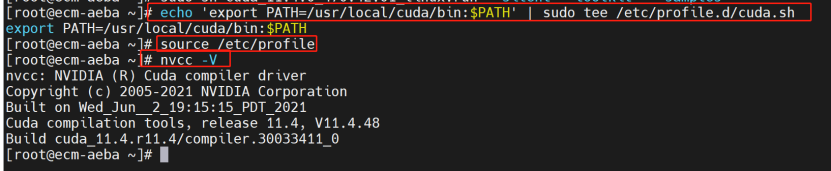
在Windows操作系统中安装CUDA
下载CUDA
建议根据Tesla驱动及相关组件版本兼容指南选择合适的CUDA版本。
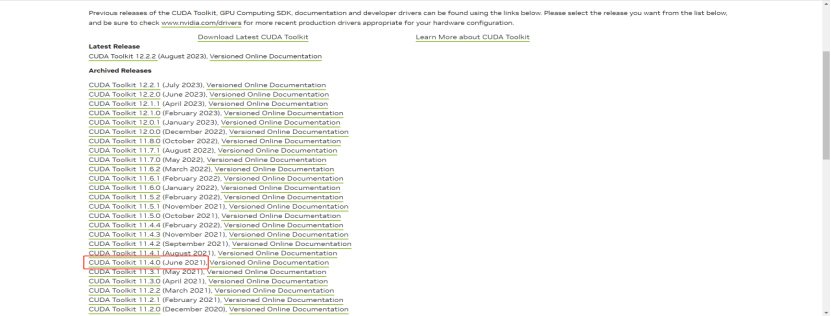
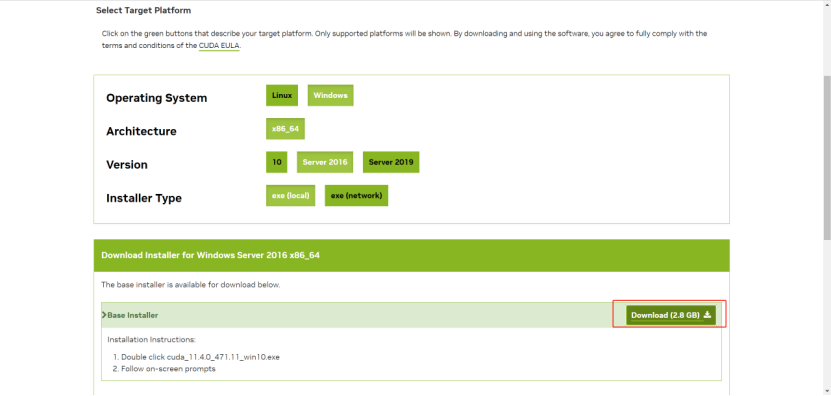
下载对应CUDA安装包。在云主机内访问CUDA下载官网,选择对应的CUDA版本。本文以Windows Server 2016 x86_64版本为例进行安装。
安装CUDA
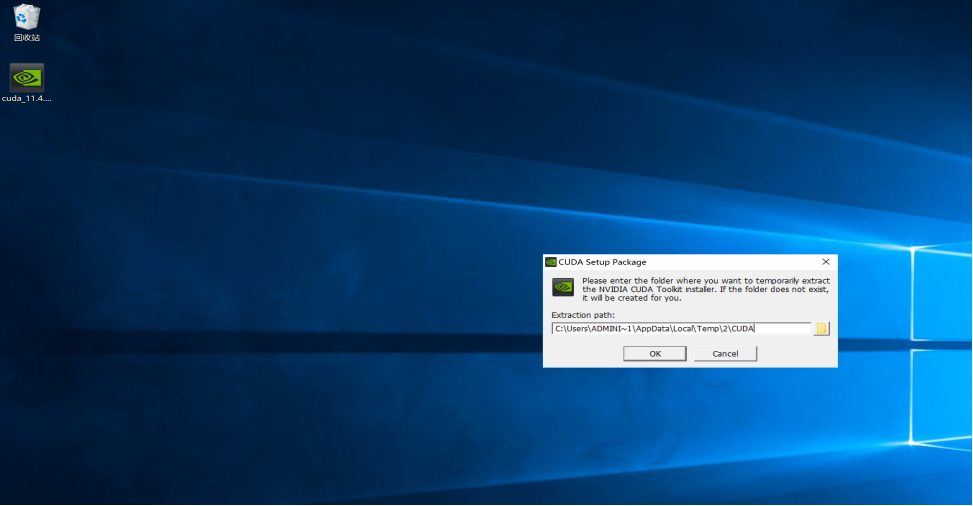
双击cuda_11.4.0_471.11_win10文件开始安装。
选择安装路径,单击“OK”。
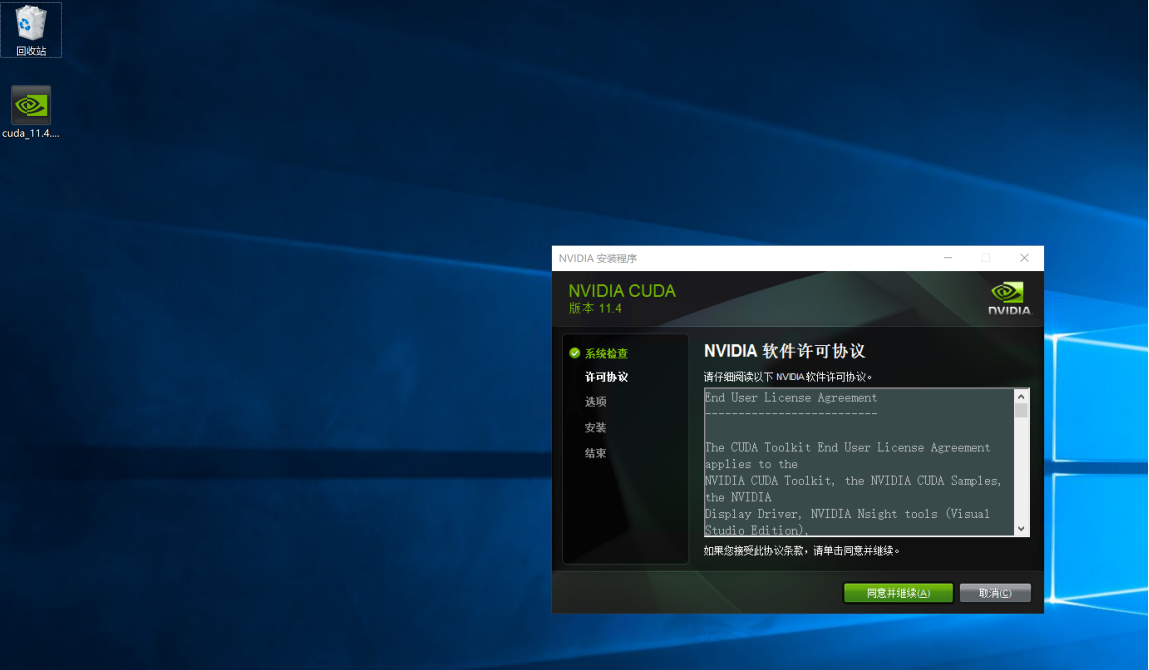
单击“同意并继续”。
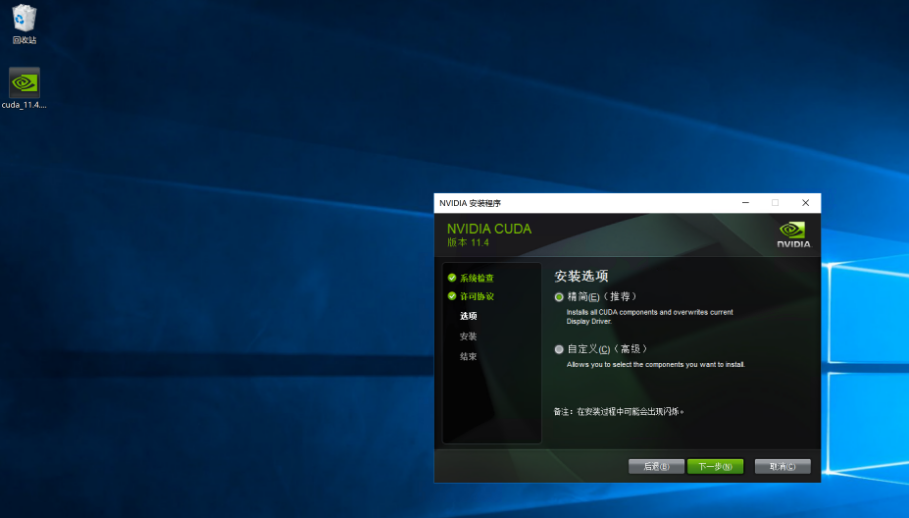
单击“下一步”。
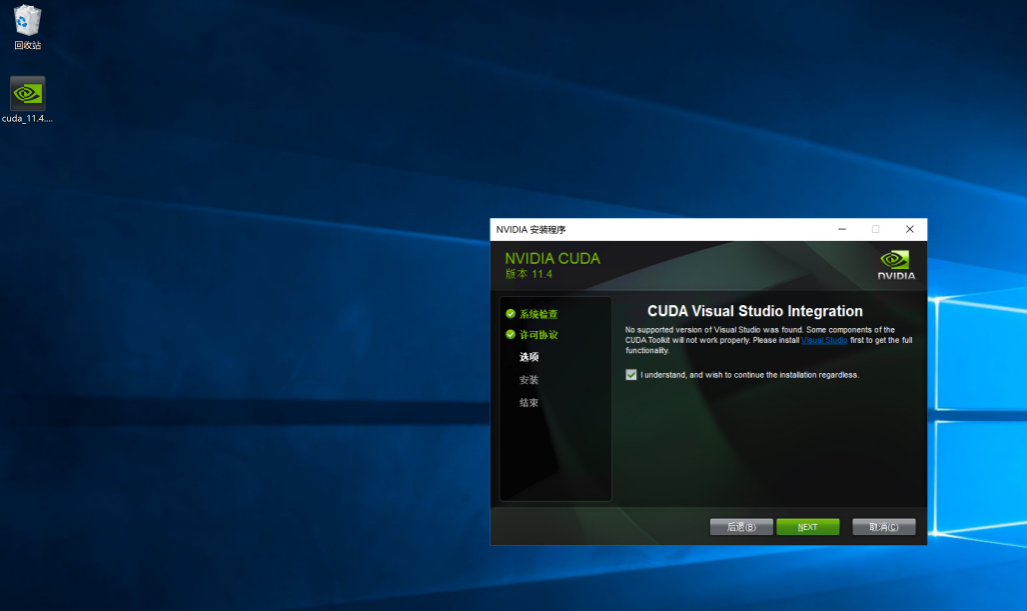
勾选后单击“NEXT”。
单击“下一步”,出现下图表示安装成功。
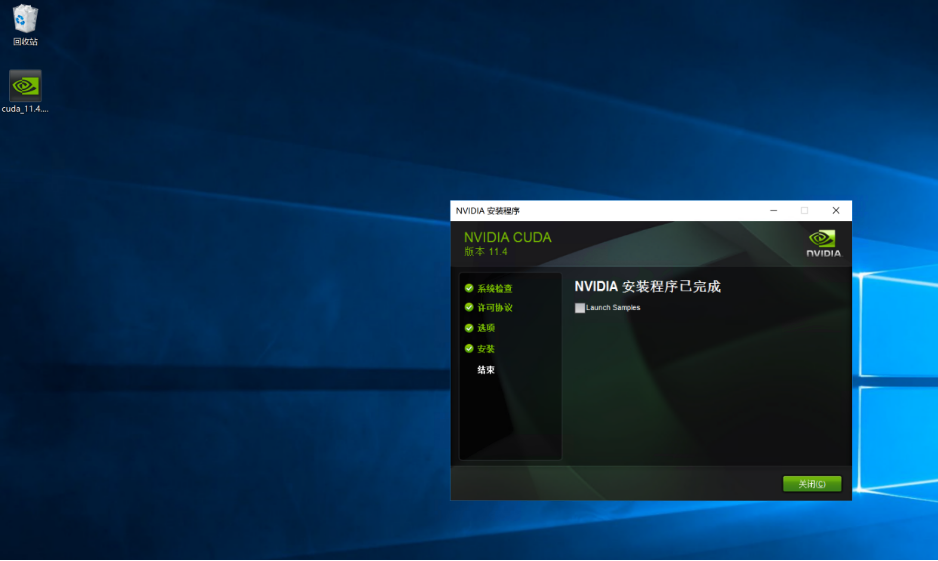
验证CUDA安装成功:安装完成后,打开云主机的“命令提示符(CMD)”,执行命令nvcc -V,若输出CUDA版本、编译器等信息,表示安装成功。

