searchusermenu
  • 发布文章
  • 消息中心
点赞
收藏
评论
分享
原创

HPS(硬核处理器系统)开发 2——基于 GSRD 的快速上手

2025-12-11 01:52:44
3
0

1. 系列回顾与本文定位

在第一篇《概述》中,我们已经聊过:

  • HPS 是什么,它在 SoC FPGA 里的角色;
  • 两条典型路线:
    • 用官方 GSRD 做“模板式”开发;
    • 完全自定义 HPS + FPGA 系统,适配自研板卡。

本篇聚焦 GSRD 路线,目标只有三件事:

  1. 看懂 GSRD 工程里“硬件 + 软件”的基本结构;
  2. 用预编译镜像让开发板成功启动 Linux;
  3. 在此基础上实现一个最小的 HPS→FPGA “Hello World”。

先用一张总览流程图,看一下本篇的节奏(示意图):

Mermaid Chart - Create complex, visual diagrams with text.-2025-12-10-063700.png


2. 开发环境与资源准备

2.1 开发主机与操作系统

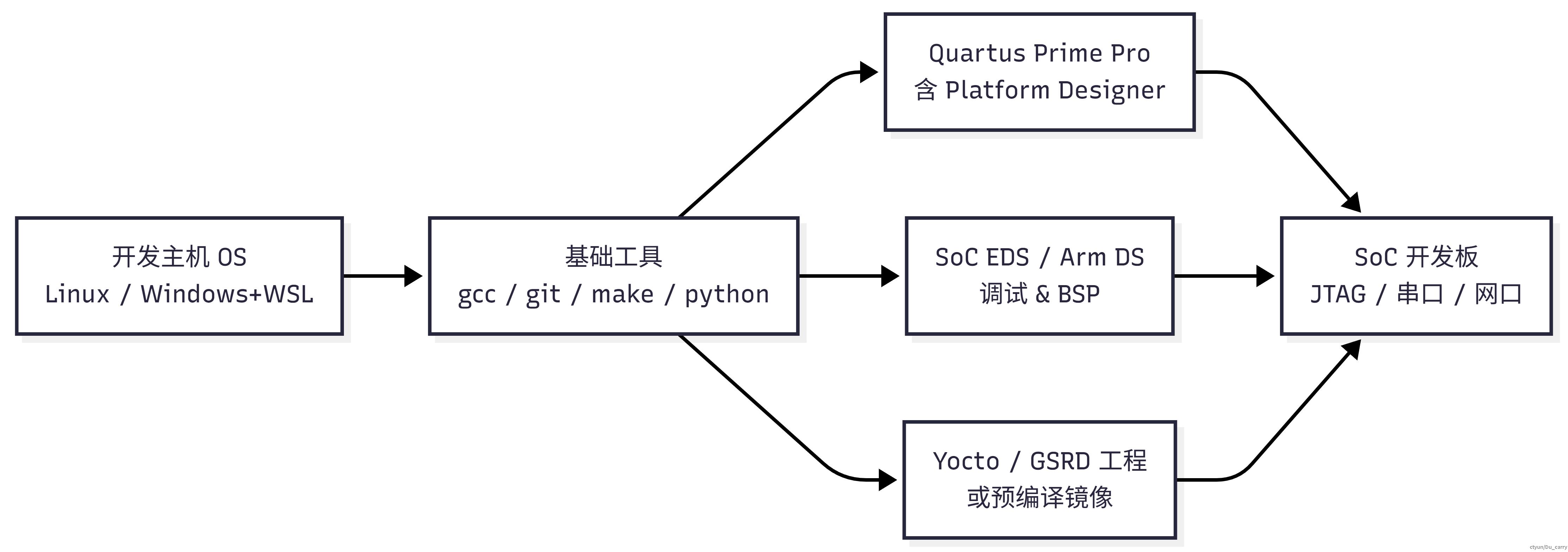
官方 GSRD 构建系统基于 Linux,推荐:

  • 原生 Linux(Ubuntu / CentOS 等) 作为主要开发环境;
  • 如果主要在 Windows 下工作,可以用 Windows + WSL 或 Linux 虚拟机,在里边构建镜像。

基本要求:

  • 64 位系统;
  • 剩余几十 GB 磁盘空间;
  • 安装常见构建工具:gitmakegccpython 等。

整个工具栈大致长这样(示意图):
Mermaid Chart - Create complex, visual diagrams with text.-2025-12-10-063750.png

2.2 必要工具与版本

结合 Agilex 7 SoC 的软件设计指南,一般会用到:

  • Quartus Prime Pro:编译 FPGA 设计、下载比特流;
  • Platform Designer(Qsys):例化 HPS、EMIF、桥接和各类 IP;
  • SoC EDS / Arm Development Studio:用于 U-Boot、Linux BSP 和调试;
  • GSRD 参考工程 + Yocto 工具链:构建 Linux 内核和根文件系统。

GSRD 的 Yocto 工程会自动拉取:

  • linux-socfpga(内核);
  • u-boot-socfpga(U-Boot);
  • meta-intel-fpga-refdeslinux-refdesigns(参考设计配方和源码)。
2.3 获取 GSRD 工程与镜像

官方一般会提供:

  • Quartus 工程 + Platform Designer 系统(*_soc_hps.qsys 等);
  • U-Boot / Linux / RootFS 的构建脚本或 Yocto 配方;
  • 一份可直接烧录的 SD 卡镜像。

建议第一次上手时:先用 预编译镜像 跑通,再考虑自己重新构建 U-Boot、内核和 RootFS。

2.4 硬件连接与调试接口

以常见的 Intel SoC 开发板为例,至少准备:

  • JTAG(USB-Blaster):烧录 FPGA 配置、JTAG 调试;
  • 串口(UART):查看启动日志、登录 Linux;
  • 以太网:后续远程登录、传文件;
  • SD/eMMC:作为 HPS 启动介质,存放 GSRD 镜像。

上电前务必检查:

  • FPGA 配置模式(AS / JTAG 等)是否与使用方法一致;
  • HPS Boot 介质是否指向 SD/eMMC,而不是 QSPI 或 NAND,否则可能串口无任何输出。

3. GSRD 工程结构快速解读

GSRD 工程可以简单理解为:一套已经帮你搭好的 HPS+FPGA SoC 硬件系统 + 对应的软件栈。先从结构上“扫一眼”,再进细节。

3.1 硬件工程:Quartus + Platform Designer

在 Quartus 工程中通常会看到:

  • 顶层设计文件(Verilog/VHDL):管脚、时钟、复位;
  • 一个 Platform Designer 系统:例化 HPS、EMIF、桥接 IP、外设 IP 等。

可以用一张小图来理解 GSRD 的硬件结构(示意图):
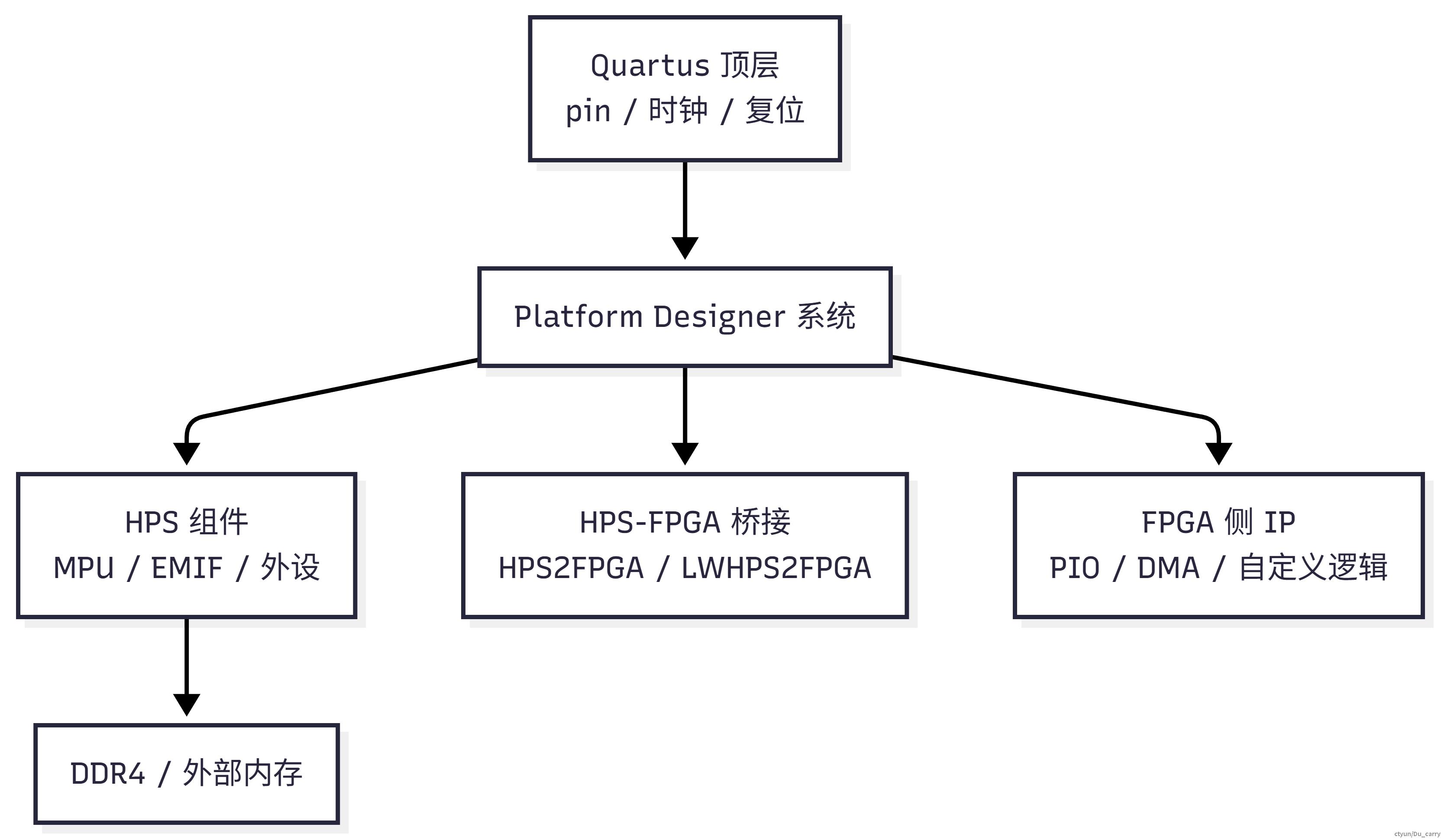
Mermaid Chart - Create complex, visual diagrams with text.-2025-12-10-063814.png

Platform Designer 的使用套路很固定:

  1. 从 IP 目录中选择并配置 HPS、EMIF、PIO、桥接等组件;
  2. 把各个 Avalon/AXI 接口连起来;
  3. 运行连线/地址检查,消除冲突;
  4. 生成 HDL,在 Quartus 顶层实例化。

针对官方开发板,Intel 通常还会给一份 board XML

  • 自动带出 HPS 的 DDR 通道参数;
  • 自动绑好 UART / EMAC / SDMMC / JTAG 等外设引脚;
  • 自动给出必要的时钟、复位和引脚约束。

这样做的好处是:第一次使用时几乎不用碰复杂的 EMIF 和 HPS 配置,就能拿到一套“安全可用”的硬件工程。

3.2 软件工程:启动链与镜像组成

Agilex 7 SoC 的软件启动链可以画成一条“接力棒”(示意图):

Mermaid Chart - Create complex, visual diagrams with text.-2025-12-10-063842.png

各阶段职责简单归纳:

  1. BootROM / SDM:加载 FPGA 配置比特流;比特流中通常包含 HPS 的 FSBL。
  2. FSBL:完成 HPS 初始化(MPU、互连、DDR、启动介质控制器等),从外部闪存/SD 卡中加载 SSBL。
  3. SSBL(通常是 U-Boot):提供命令行、脚本、网络 TFTP 等功能,加载 Linux 内核、设备树和 RootFS。
  4. Linux:挂载根文件系统,启动服务和示例应用,为用户提供 Shell 或图形界面。

Intel 在软件指南里明确建议:

  • 不要自己从零写引导加载程序;
  • 尽量在现有 FSBL/U-Boot 的基础上做修改(例如调整启动介质、内存大小等)。
3.3 HPS 与 FPGA 的互连:本篇实际用到什么

关于 MPU / Non-MPU 视图、各类桥接接口和 L3 互连重映射,在《HPS 地址映射》那篇文章里已经详细展开,这里只保留本篇用得上的最小知识

  • 在 GSRD 里,HPS 和 FPGA 之间主要通过两类总线互连:
    • HPS2FPGA:高带宽 AXI 接口,适合大数据通道;
    • LWHPS2FPGA:轻量级接口,适合访问寄存器类 PIO / 控制寄存器。
  • 在 Platform Designer 里,对应的 master 端口分别是:
    • h2f_axi_master(连到 HPS2FPGA);
    • h2f_lw_axi_master(连到 LWHPS2FPGA)。
  • 在 Platform Designer 内部,每个 FPGA 从设备(如 PIO)都有一个 本地偏移地址,HPS 真正访问时遵循一个公式:

HPS 访问地址 = HPS 侧桥接基址 + Qsys 内部偏移

本篇后面的 “HPS–FPGA Hello World” 会直接用这个公式推导 LED 寄存器地址;更完整的地址空间结构,可参考已发布的《HPS 地址映射》。

把本篇会用到的互连关系画成一张小图,大致如下(示意图):
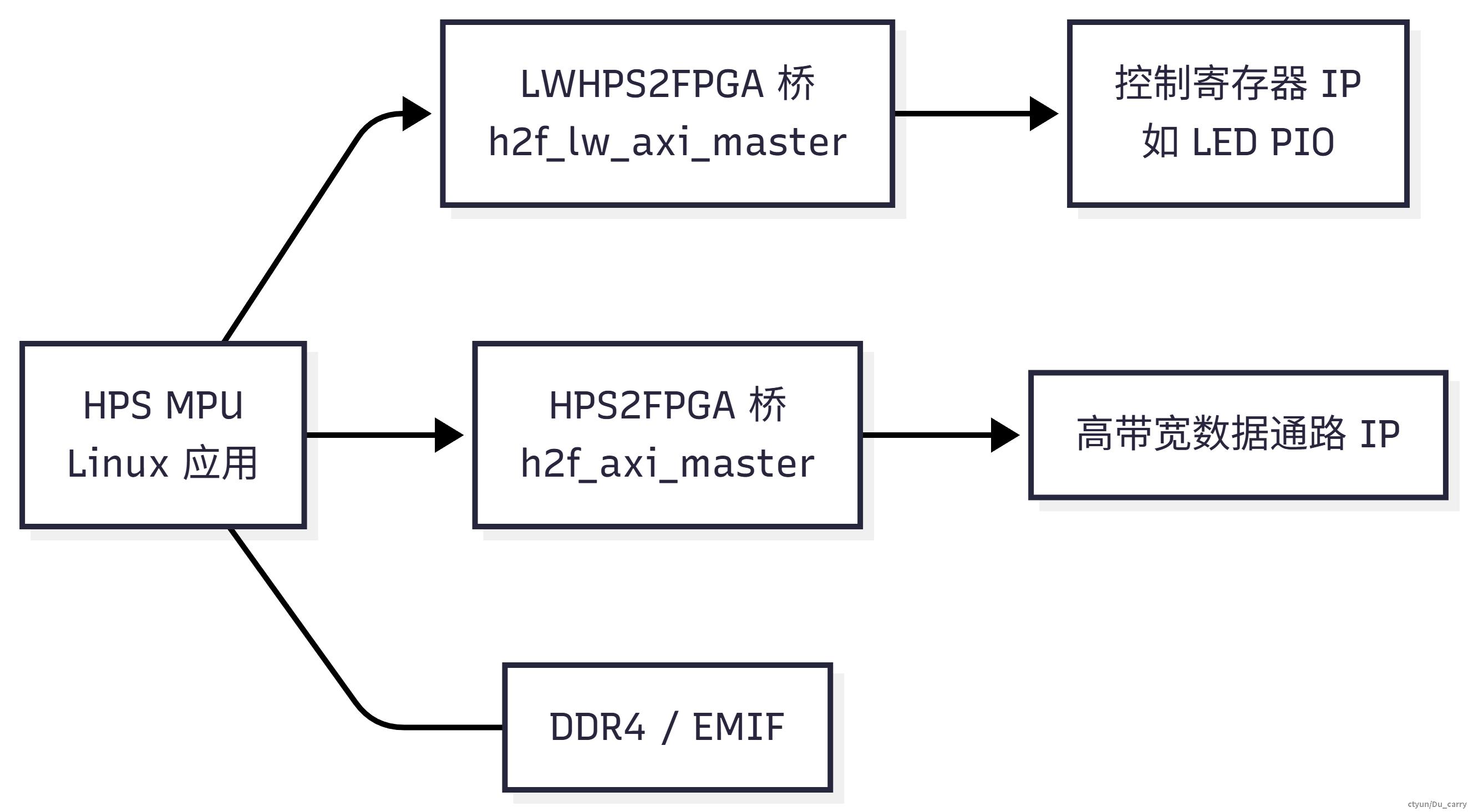
Mermaid Chart - Create complex, visual diagrams with text.-2025-12-10-063905.png


4. 从出厂工程到“能跑起来”的系统

这一节的目标是:不改任何配置,先让开发板用官方 GSRD 镜像顺利跑起来

4.1 写入 SD 卡镜像

假设手上有一个类似 gsrd-agilex7-soc-*.sdcard 的镜像文件,可以在 Linux 下这样处理:

  1. 插入 SD 卡,用 lsblkdmesg 确认设备节点(如 /dev/sdX);
  2. 使用 dd 写镜像:
    sudo dd if=gsrd-agilex7-soc.sdcard of=/dev/sdX bs=1M status=progress
    sync
    
  3. 重新拔插 SD 卡,确认分区:
    • 启动分区(FAT):放 FSBL / U-Boot / 内核 / 设备树等;
    • 根文件系统分区(ext4):放 /sbin/lib/home 等。

在 Windows 下也可以用图形工具(如 balenaEtcher)直接写入 .sdcard / .img

4.2 配置启动模式并上电

开发板上常见的与启动相关的拨码包括:

  • FPGA 配置模式(AS / JTAG 等):决定 FPGA 比特流从哪来;
  • HPS 启动介质(SD/eMMC、QSPI、NAND 等):决定 FSBL/SSBL 从哪读。

对于 GSRD,比较常见的一种搭配是:

  • 用 JTAG 或 AS 为 FPGA 预烧录“带 FSBL 的比特流”;
  • 让 HPS 从 SD/eMMC 启动 U-Boot(SSBL)和 Linux 系统。

也就是下面这条“接力棒”,只不过这次是真实板子上的启动(示意图):

Mermaid Chart - Create complex, visual diagrams with text.-2025-12-10-063944.png

具体拨码位置需要查对应开发板的用户手册;如果上电后串口完全没输出,第一件事就是检查这些开关。

4.3 启动日志与登录系统

串口终端里正常的启动过程大致如下:

  1. BootROM / SDM 输出少量信息(有时不可见);
  2. FSBL 初始化 HPS 和 DDR,加载 U-Boot;
  3. U-Boot 打印版本信息,执行环境脚本,从 SD 卡加载内核和设备树;
  4. Linux 内核启动,枚举外设,最终交给 init
  5. 出现登录提示(如 agilex7-soc login:)。

GSRD 镜像一般提供 root 账户,常见配置是 root 无密码(以官方文档为准)。

4.4 基础功能自检

登录后,可以简单做几项检查确认系统健康:

  • 网络:ip a 查看网口是否正常、ping 网关或 PC;
  • 存储:df -h 查看根文件系统挂载情况,确认 SD/eMMC 分区;
  • 外设:dmesg 查 UART / I2C / SPI / USB 是否有异常;
  • 板载资源:运行 GSRD 自带 demo(如 LED 闪烁),确认 HPS 能访问 FPGA 逻辑。

这一步的结论只有一个:出厂 GSRD 工程 + 官方镜像工作正常,后面再动手改东西心里就比较有底。


5. 基于 GSRD 的 HPS–FPGA “Hello World”

在系统跑通后,就可以在 GSRD 上做一个最小的 HPS→FPGA 交互示例。

思路:

在 FPGA 里做一个 LED 寄存器,通过 LWHPS2FPGA 暴露给 HPS,HPS 在 Linux 用户态用 /dev/mem 直接读写,点亮板上的 LED。

5.1 在 Platform Designer 中添加最小逻辑

以 GSRD 自带的 Platform Designer 系统为起点:

  1. 打开 *.qsys 工程,找到 hps 组件和 h2f_lw_axi_master 接口;
  2. 从 IP 目录添加一个 PIO
    • 宽度设为 8 或 32 位;
    • 方向设为输出;
    • 命名为 led_pio
  3. led_pio 的寄存器接口挂到 h2f_lw_axi_master 上,在地址编辑器中分配偏移(如 0x00000000);
  4. 重新生成系统 HDL,并在 Quartus 顶层把 led_pio 输出连到开发板 LED 引脚;
  5. 全编译工程,通过 JTAG 烧录新的 SOF 到 FPGA。

此时:

  • 在 Platform Designer 视角,h2f_lw_axi_master 的地址从 0x00000000 开始;
  • led_pio 占用了其中最前面的一小段地址。
5.2 从 HPS 视角理解地址

在《HPS 地址映射》文章中,已经详细讲过 HPS2FPGA / LWHPS2FPGA 的地址空间,这里只用到一个结论:

  • 在 MPU 视角,LWHPS2FPGA 通常映射到一个固定基址(典型值是 0xFF200000);
  • 在 Platform Designer 中,我们让 led_pio 放在 0x00000000 偏移;
  • 所以,HPS 访问 LED 寄存器的物理地址 = 0xFF200000 + 0x00000000

实际项目中,推荐:

  • 利用 Platform Designer 的地址导出功能 + Intel 文档确认准确基址;
  • 在工程文档/代码中统一整理这些地址,避免人为记错。
5.3 在 Linux 用户态读写 FPGA 寄存器

在 GSRD 的 Linux 里,可以先用最直接的 /dev/mem + mmap 实现 Demo(示例代码):

#include <fcntl.h>
#include <sys/mman.h>
#include <stdint.h>
#include <unistd.h>

#define LW_H2F_BASE    0xFF200000UL
#define LW_H2F_SPAN    0x00001000UL
#define LED_PIO_OFFSET 0x0

int main(void) {
    int fd = open("/dev/mem", O_RDWR | O_SYNC);
    if (fd < 0) return -1;

    void *lw_base = mmap(NULL, LW_H2F_SPAN,
                         PROT_READ | PROT_WRITE,
                         MAP_SHARED, fd, LW_H2F_BASE);
    if (lw_base == MAP_FAILED) return -1;

    volatile uint32_t *led_pio =
        (uint32_t *)((uint8_t *)lw_base + LED_PIO_OFFSET);

    // 点亮部分 LED
    *led_pio = 0x0F;
    sleep(1);
    *led_pio = 0xF0;

    munmap(lw_base, LW_H2F_SPAN);
    close(fd);
    return 0;
}

把这段代码在开发板上编译、运行,如果 LED 能按预期亮灭,说明:

  • HPS 上的 Linux 正常运行;
  • LWHPS2FPGA 桥打通;
  • Platform Designer 中的寄存器映射与 HPS 地址空间匹配。

数据路径画出来,大致就是这样(示意图):

Mermaid Chart - Create complex, visual diagrams with text.-2025-12-10-064008.png

5.4 常见问题与排查

如果 “Hello World” 没按预期工作,可以从下面几个角度排查:

  • 地址是否写错:HPS 基址 + Qsys 偏移 是否算对;
  • 缓存影响:必要时关闭该区域缓存,或确保使用 volatile 和适当的内存屏障;
  • 时钟/复位:确认 PIO 所在时钟域已使能、复位已释放;
  • 比特流:确认最新编译的 SOF 已经成功烧录到板子;
  • 桥接开关:有些芯片默认关闭 FPGA Slaves,需要在启动代码中显式打开。

辅助工具:

  • 利用 System Console 或 JTAG-to-Avalon Host Bridge,从 PC 直接访问 FPGA 寄存器,对比 HPS 侧读写结果;
  • 用 Signal Tap 看 HPS2FPGA 总线上的地址、数据是否正确;
  • 用 Arm DS 等调试器,在 HPS 侧单步执行访问寄存器的代码,观察是否触发异常。

6. 在 GSRD 上做“小改动”的标准流程

“Hello World” 跑通之后,通常会逐步把 GSRD 改成自己的工程。比较安全的做法是:

先在硬件工程里做局部改动,再导出硬件信息驱动软件更新,保持与原始 GSRD 的“最小差异”。

6.1 硬件侧:哪些改动比较安全?

在基于开发板的场景中,相对安全的改动包括:

  • 在 Platform Designer 中增加少量 FPGA 侧 IP(PIO、简单 AXI 从设备、DMA 等),通过 HPS2FPGA 或 LWHPS2FPGA 访问;
  • 适度开启 HPS 组件中的额外外设实例(I2C / SPI 等),前提是板级确实有连线;
  • 修改 FPGA 内部逻辑,不改 HPS 与外设之间的管脚分配。

而以下改动则需要更谨慎:

  • 修改 EMIF/DDR 参数(速率、位宽、拓扑);
  • 调整 HPS 外设的管脚绑定(UART、EMAC、SDMMC 等);
  • 大幅度调整时钟架构或 PLL 参数。

这些改动往往影响 FSBL / U-Boot 的早期初始化,建议在充分理解官方文档(如 EMIF IP 用户指南、HPS 地址映射与时钟树)后再动手,并配合仿真和板级验证。

6.2 从硬件到软件:BSP 与设备树的闭环

当 Platform Designer 结构发生变化(新增外设、改变地址映射等),软件侧需要“感知”这些变化。典型步骤:

  1. 在 Quartus / Platform Designer 中导出硬件描述(.sopcinfo 或 HPS handoff 文件);
  2. 使用 SoC EDS / 脚本,根据硬件描述重新生成:
    • U-Boot / Linux 的 BSP;
    • 设备树(*.dts / *.dtb);
  3. 重新编译 U-Boot、Linux 内核,或至少更新设备树;
  4. 把新的镜像写回 SD 卡启动分区,在板上验证。

可以用一张流程图记住这个闭环(示意图):

Mermaid Chart - Create complex, visual diagrams with text.-2025-12-10-065801.png

Intel 的 GSRD Yocto 工程(meta-intel-fpga-refdes 等)对参考设计做了不少自动化,建议:

  • 尽量在原有配方基础上“轻量修改”;
  • 避免在 Yocto 层大面积硬编码板级细节,以免后续难以维护。
6.3 保持与官方工程的“最小差异”

在项目早期,可以考虑:

  • 给官方 GSRD 工程建 Git 仓库,所有改动通过分支或补丁记录;
  • 不随意删除官方 IP 和软件组件,而是采用“旁路式”添加自己逻辑;
  • 每次只做一类改动(例如“新增一个 PIO + 对应驱动”),单独完成验证,避免多个改动堆在一起难以排错。

7. 小结

本篇围绕 GSRD 这条“官方模板路线”,完成了三步:

  1. 通过几张小图,把 GSRD 的硬件结构、软件启动链和 HPS–FPGA 互连关系串起来;
  2. 用预编译 GSRD 镜像,让开发板成功启动 Linux,并完成基础自检;
  3. 在 GSRD 上实现了一个最小的 HPS→FPGA “Hello World”,并给出从硬件到软件更新的小改动流程。

GSRD 的优势:

  • 开箱即用、验证充分,适合入门和原型验证;
  • 问题容易对照官方文档和示例定位。

局限也很明显:

  • 强依赖官方开发板拓扑,不易直接迁移到自定义硬件;
  • 部分旧工具(如 SoC EDS)已停止更新,新器件更多依赖开源工具链和新文档。
0条评论
0 / 1000
Du_carry
6文章数
0粉丝数
Du_carry
6 文章 | 0 粉丝
原创

HPS(硬核处理器系统)开发 2——基于 GSRD 的快速上手

2025-12-11 01:52:44
3
0

1. 系列回顾与本文定位

在第一篇《概述》中,我们已经聊过:

  • HPS 是什么,它在 SoC FPGA 里的角色;
  • 两条典型路线:
    • 用官方 GSRD 做“模板式”开发;
    • 完全自定义 HPS + FPGA 系统,适配自研板卡。

本篇聚焦 GSRD 路线,目标只有三件事:

  1. 看懂 GSRD 工程里“硬件 + 软件”的基本结构;
  2. 用预编译镜像让开发板成功启动 Linux;
  3. 在此基础上实现一个最小的 HPS→FPGA “Hello World”。

先用一张总览流程图,看一下本篇的节奏(示意图):
Mermaid Chart - Create complex, visual diagrams with text.-2025-12-10-063700.png


2. 开发环境与资源准备

2.1 开发主机与操作系统

官方 GSRD 构建系统基于 Linux,推荐:

  • 原生 Linux(Ubuntu / CentOS 等) 作为主要开发环境;
  • 如果主要在 Windows 下工作,可以用 Windows + WSL 或 Linux 虚拟机,在里边构建镜像。

基本要求:

  • 64 位系统;
  • 剩余几十 GB 磁盘空间;
  • 安装常见构建工具:gitmakegccpython 等。

整个工具栈大致长这样(示意图):
Mermaid Chart - Create complex, visual diagrams with text.-2025-12-10-063750.png

2.2 必要工具与版本

结合 Agilex 7 SoC 的软件设计指南,一般会用到:

  • Quartus Prime Pro:编译 FPGA 设计、下载比特流;
  • Platform Designer(Qsys):例化 HPS、EMIF、桥接和各类 IP;
  • SoC EDS / Arm Development Studio:用于 U-Boot、Linux BSP 和调试;
  • GSRD 参考工程 + Yocto 工具链:构建 Linux 内核和根文件系统。

GSRD 的 Yocto 工程会自动拉取:

  • linux-socfpga(内核);
  • u-boot-socfpga(U-Boot);
  • meta-intel-fpga-refdeslinux-refdesigns(参考设计配方和源码)。
2.3 获取 GSRD 工程与镜像

官方一般会提供:

  • Quartus 工程 + Platform Designer 系统(*_soc_hps.qsys 等);
  • U-Boot / Linux / RootFS 的构建脚本或 Yocto 配方;
  • 一份可直接烧录的 SD 卡镜像。

建议第一次上手时:先用 预编译镜像 跑通,再考虑自己重新构建 U-Boot、内核和 RootFS。

2.4 硬件连接与调试接口

以常见的 Intel SoC 开发板为例,至少准备:

  • JTAG(USB-Blaster):烧录 FPGA 配置、JTAG 调试;
  • 串口(UART):查看启动日志、登录 Linux;
  • 以太网:后续远程登录、传文件;
  • SD/eMMC:作为 HPS 启动介质,存放 GSRD 镜像。

上电前务必检查:

  • FPGA 配置模式(AS / JTAG 等)是否与使用方法一致;
  • HPS Boot 介质是否指向 SD/eMMC,而不是 QSPI 或 NAND,否则可能串口无任何输出。

3. GSRD 工程结构快速解读

GSRD 工程可以简单理解为:一套已经帮你搭好的 HPS+FPGA SoC 硬件系统 + 对应的软件栈。先从结构上“扫一眼”,再进细节。

3.1 硬件工程:Quartus + Platform Designer

在 Quartus 工程中通常会看到:

  • 顶层设计文件(Verilog/VHDL):管脚、时钟、复位;
  • 一个 Platform Designer 系统:例化 HPS、EMIF、桥接 IP、外设 IP 等。

可以用一张小图来理解 GSRD 的硬件结构(示意图):
Mermaid Chart - Create complex, visual diagrams with text.-2025-12-10-063814.png

Platform Designer 的使用套路很固定:

  1. 从 IP 目录中选择并配置 HPS、EMIF、PIO、桥接等组件;
  2. 把各个 Avalon/AXI 接口连起来;
  3. 运行连线/地址检查,消除冲突;
  4. 生成 HDL,在 Quartus 顶层实例化。

针对官方开发板,Intel 通常还会给一份 board XML

  • 自动带出 HPS 的 DDR 通道参数;
  • 自动绑好 UART / EMAC / SDMMC / JTAG 等外设引脚;
  • 自动给出必要的时钟、复位和引脚约束。

这样做的好处是:第一次使用时几乎不用碰复杂的 EMIF 和 HPS 配置,就能拿到一套“安全可用”的硬件工程。

3.2 软件工程:启动链与镜像组成

Agilex 7 SoC 的软件启动链可以画成一条“接力棒”(示意图):
Mermaid Chart - Create complex, visual diagrams with text.-2025-12-10-063842.png

各阶段职责简单归纳:

  1. BootROM / SDM:加载 FPGA 配置比特流;比特流中通常包含 HPS 的 FSBL。
  2. FSBL:完成 HPS 初始化(MPU、互连、DDR、启动介质控制器等),从外部闪存/SD 卡中加载 SSBL。
  3. SSBL(通常是 U-Boot):提供命令行、脚本、网络 TFTP 等功能,加载 Linux 内核、设备树和 RootFS。
  4. Linux:挂载根文件系统,启动服务和示例应用,为用户提供 Shell 或图形界面。

Intel 在软件指南里明确建议:

  • 不要自己从零写引导加载程序;
  • 尽量在现有 FSBL/U-Boot 的基础上做修改(例如调整启动介质、内存大小等)。
3.3 HPS 与 FPGA 的互连:本篇实际用到什么

关于 MPU / Non-MPU 视图、各类桥接接口和 L3 互连重映射,在《HPS 地址映射》那篇文章里已经详细展开,这里只保留本篇用得上的最小知识

  • 在 GSRD 里,HPS 和 FPGA 之间主要通过两类总线互连:
    • HPS2FPGA:高带宽 AXI 接口,适合大数据通道;
    • LWHPS2FPGA:轻量级接口,适合访问寄存器类 PIO / 控制寄存器。
  • 在 Platform Designer 里,对应的 master 端口分别是:
    • h2f_axi_master(连到 HPS2FPGA);
    • h2f_lw_axi_master(连到 LWHPS2FPGA)。
  • 在 Platform Designer 内部,每个 FPGA 从设备(如 PIO)都有一个 本地偏移地址,HPS 真正访问时遵循一个公式:

HPS 访问地址 = HPS 侧桥接基址 + Qsys 内部偏移

本篇后面的 “HPS–FPGA Hello World” 会直接用这个公式推导 LED 寄存器地址;更完整的地址空间结构,可参考已发布的《HPS 地址映射》。

把本篇会用到的互连关系画成一张小图,大致如下(示意图):
Mermaid Chart - Create complex, visual diagrams with text.-2025-12-10-063905.png


4. 从出厂工程到“能跑起来”的系统

这一节的目标是:不改任何配置,先让开发板用官方 GSRD 镜像顺利跑起来

4.1 写入 SD 卡镜像

假设手上有一个类似 gsrd-agilex7-soc-*.sdcard 的镜像文件,可以在 Linux 下这样处理:

  1. 插入 SD 卡,用 lsblkdmesg 确认设备节点(如 /dev/sdX);
  2. 使用 dd 写镜像:
    sudo dd if=gsrd-agilex7-soc.sdcard of=/dev/sdX bs=1M status=progress
    sync
    
  3. 重新拔插 SD 卡,确认分区:
    • 启动分区(FAT):放 FSBL / U-Boot / 内核 / 设备树等;
    • 根文件系统分区(ext4):放 /sbin/lib/home 等。

在 Windows 下也可以用图形工具(如 balenaEtcher)直接写入 .sdcard / .img

4.2 配置启动模式并上电

开发板上常见的与启动相关的拨码包括:

  • FPGA 配置模式(AS / JTAG 等):决定 FPGA 比特流从哪来;
  • HPS 启动介质(SD/eMMC、QSPI、NAND 等):决定 FSBL/SSBL 从哪读。

对于 GSRD,比较常见的一种搭配是:

  • 用 JTAG 或 AS 为 FPGA 预烧录“带 FSBL 的比特流”;
  • 让 HPS 从 SD/eMMC 启动 U-Boot(SSBL)和 Linux 系统。

也就是下面这条“接力棒”,只不过这次是真实板子上的启动(示意图):
Mermaid Chart - Create complex, visual diagrams with text.-2025-12-10-063944.png

具体拨码位置需要查对应开发板的用户手册;如果上电后串口完全没输出,第一件事就是检查这些开关。

4.3 启动日志与登录系统

串口终端里正常的启动过程大致如下:

  1. BootROM / SDM 输出少量信息(有时不可见);
  2. FSBL 初始化 HPS 和 DDR,加载 U-Boot;
  3. U-Boot 打印版本信息,执行环境脚本,从 SD 卡加载内核和设备树;
  4. Linux 内核启动,枚举外设,最终交给 init
  5. 出现登录提示(如 agilex7-soc login:)。

GSRD 镜像一般提供 root 账户,常见配置是 root 无密码(以官方文档为准)。

4.4 基础功能自检

登录后,可以简单做几项检查确认系统健康:

  • 网络:ip a 查看网口是否正常、ping 网关或 PC;
  • 存储:df -h 查看根文件系统挂载情况,确认 SD/eMMC 分区;
  • 外设:dmesg 查 UART / I2C / SPI / USB 是否有异常;
  • 板载资源:运行 GSRD 自带 demo(如 LED 闪烁),确认 HPS 能访问 FPGA 逻辑。

这一步的结论只有一个:出厂 GSRD 工程 + 官方镜像工作正常,后面再动手改东西心里就比较有底。


5. 基于 GSRD 的 HPS–FPGA “Hello World”

在系统跑通后,就可以在 GSRD 上做一个最小的 HPS→FPGA 交互示例。

思路:

在 FPGA 里做一个 LED 寄存器,通过 LWHPS2FPGA 暴露给 HPS,HPS 在 Linux 用户态用 /dev/mem 直接读写,点亮板上的 LED。

5.1 在 Platform Designer 中添加最小逻辑

以 GSRD 自带的 Platform Designer 系统为起点:

  1. 打开 *.qsys 工程,找到 hps 组件和 h2f_lw_axi_master 接口;
  2. 从 IP 目录添加一个 PIO
    • 宽度设为 8 或 32 位;
    • 方向设为输出;
    • 命名为 led_pio
  3. led_pio 的寄存器接口挂到 h2f_lw_axi_master 上,在地址编辑器中分配偏移(如 0x00000000);
  4. 重新生成系统 HDL,并在 Quartus 顶层把 led_pio 输出连到开发板 LED 引脚;
  5. 全编译工程,通过 JTAG 烧录新的 SOF 到 FPGA。

此时:

  • 在 Platform Designer 视角,h2f_lw_axi_master 的地址从 0x00000000 开始;
  • led_pio 占用了其中最前面的一小段地址。
5.2 从 HPS 视角理解地址

在《HPS 地址映射》文章中,已经详细讲过 HPS2FPGA / LWHPS2FPGA 的地址空间,这里只用到一个结论:

  • 在 MPU 视角,LWHPS2FPGA 通常映射到一个固定基址(典型值是 0xFF200000);
  • 在 Platform Designer 中,我们让 led_pio 放在 0x00000000 偏移;
  • 所以,HPS 访问 LED 寄存器的物理地址 = 0xFF200000 + 0x00000000

实际项目中,推荐:

  • 利用 Platform Designer 的地址导出功能 + Intel 文档确认准确基址;
  • 在工程文档/代码中统一整理这些地址,避免人为记错。
5.3 在 Linux 用户态读写 FPGA 寄存器

在 GSRD 的 Linux 里,可以先用最直接的 /dev/mem + mmap 实现 Demo(示例代码):

#include <fcntl.h>
#include <sys/mman.h>
#include <stdint.h>
#include <unistd.h>

#define LW_H2F_BASE    0xFF200000UL
#define LW_H2F_SPAN    0x00001000UL
#define LED_PIO_OFFSET 0x0

int main(void) {
    int fd = open("/dev/mem", O_RDWR | O_SYNC);
    if (fd < 0) return -1;

    void *lw_base = mmap(NULL, LW_H2F_SPAN,
                         PROT_READ | PROT_WRITE,
                         MAP_SHARED, fd, LW_H2F_BASE);
    if (lw_base == MAP_FAILED) return -1;

    volatile uint32_t *led_pio =
        (uint32_t *)((uint8_t *)lw_base + LED_PIO_OFFSET);

    // 点亮部分 LED
    *led_pio = 0x0F;
    sleep(1);
    *led_pio = 0xF0;

    munmap(lw_base, LW_H2F_SPAN);
    close(fd);
    return 0;
}

把这段代码在开发板上编译、运行,如果 LED 能按预期亮灭,说明:

  • HPS 上的 Linux 正常运行;
  • LWHPS2FPGA 桥打通;
  • Platform Designer 中的寄存器映射与 HPS 地址空间匹配。

数据路径画出来,大致就是这样(示意图):
Mermaid Chart - Create complex, visual diagrams with text.-2025-12-10-064008.png

5.4 常见问题与排查

如果 “Hello World” 没按预期工作,可以从下面几个角度排查:

  • 地址是否写错:HPS 基址 + Qsys 偏移 是否算对;
  • 缓存影响:必要时关闭该区域缓存,或确保使用 volatile 和适当的内存屏障;
  • 时钟/复位:确认 PIO 所在时钟域已使能、复位已释放;
  • 比特流:确认最新编译的 SOF 已经成功烧录到板子;
  • 桥接开关:有些芯片默认关闭 FPGA Slaves,需要在启动代码中显式打开。

辅助工具:

  • 利用 System Console 或 JTAG-to-Avalon Host Bridge,从 PC 直接访问 FPGA 寄存器,对比 HPS 侧读写结果;
  • 用 Signal Tap 看 HPS2FPGA 总线上的地址、数据是否正确;
  • 用 Arm DS 等调试器,在 HPS 侧单步执行访问寄存器的代码,观察是否触发异常。

6. 在 GSRD 上做“小改动”的标准流程

“Hello World” 跑通之后,通常会逐步把 GSRD 改成自己的工程。比较安全的做法是:

先在硬件工程里做局部改动,再导出硬件信息驱动软件更新,保持与原始 GSRD 的“最小差异”。

6.1 硬件侧:哪些改动比较安全?

在基于开发板的场景中,相对安全的改动包括:

  • 在 Platform Designer 中增加少量 FPGA 侧 IP(PIO、简单 AXI 从设备、DMA 等),通过 HPS2FPGA 或 LWHPS2FPGA 访问;
  • 适度开启 HPS 组件中的额外外设实例(I2C / SPI 等),前提是板级确实有连线;
  • 修改 FPGA 内部逻辑,不改 HPS 与外设之间的管脚分配。

而以下改动则需要更谨慎:

  • 修改 EMIF/DDR 参数(速率、位宽、拓扑);
  • 调整 HPS 外设的管脚绑定(UART、EMAC、SDMMC 等);
  • 大幅度调整时钟架构或 PLL 参数。

这些改动往往影响 FSBL / U-Boot 的早期初始化,建议在充分理解官方文档(如 EMIF IP 用户指南、HPS 地址映射与时钟树)后再动手,并配合仿真和板级验证。

6.2 从硬件到软件:BSP 与设备树的闭环

当 Platform Designer 结构发生变化(新增外设、改变地址映射等),软件侧需要“感知”这些变化。典型步骤:

  1. 在 Quartus / Platform Designer 中导出硬件描述(.sopcinfo 或 HPS handoff 文件);
  2. 使用 SoC EDS / 脚本,根据硬件描述重新生成:
    • U-Boot / Linux 的 BSP;
    • 设备树(*.dts / *.dtb);
  3. 重新编译 U-Boot、Linux 内核,或至少更新设备树;
  4. 把新的镜像写回 SD 卡启动分区,在板上验证。

可以用一张流程图记住这个闭环(示意图):
Mermaid Chart - Create complex, visual diagrams with text.-2025-12-10-065801.png

Intel 的 GSRD Yocto 工程(meta-intel-fpga-refdes 等)对参考设计做了不少自动化,建议:

  • 尽量在原有配方基础上“轻量修改”;
  • 避免在 Yocto 层大面积硬编码板级细节,以免后续难以维护。
6.3 保持与官方工程的“最小差异”

在项目早期,可以考虑:

  • 给官方 GSRD 工程建 Git 仓库,所有改动通过分支或补丁记录;
  • 不随意删除官方 IP 和软件组件,而是采用“旁路式”添加自己逻辑;
  • 每次只做一类改动(例如“新增一个 PIO + 对应驱动”),单独完成验证,避免多个改动堆在一起难以排错。

7. 小结

本篇围绕 GSRD 这条“官方模板路线”,完成了三步:

  1. 通过几张小图,把 GSRD 的硬件结构、软件启动链和 HPS–FPGA 互连关系串起来;
  2. 用预编译 GSRD 镜像,让开发板成功启动 Linux,并完成基础自检;
  3. 在 GSRD 上实现了一个最小的 HPS→FPGA “Hello World”,并给出从硬件到软件更新的小改动流程。

GSRD 的优势:

  • 开箱即用、验证充分,适合入门和原型验证;
  • 问题容易对照官方文档和示例定位。

局限也很明显:

  • 强依赖官方开发板拓扑,不易直接迁移到自定义硬件;
  • 部分旧工具(如 SoC EDS)已停止更新,新器件更多依赖开源工具链和新文档。
文章来自个人专栏
文章 | 订阅
0条评论
0 / 1000
请输入你的评论
0
0