借助排班表功能,告警通知可直接推送至相应值班人员。您可在通知策略或升级策略中选用排班表,以便及时提醒值班人员处理未解决的告警,本文将详细介绍排班表的创建流程。
前提条件
已创建用于接收换班通知的钉钉群、飞书群或企业微信群,且所有值班人员已加入该群。
所有值班人员都已创建对应联系人。具体操作,请参见【联系人】。
用于接收通知的钉钉群或企业微信群已创建对应机器人。具体操作,请参见【钉钉机器人】。
背景信息
在实际运维场景中,企业与部门普遍采用运维人员轮班值守机制,确保告警能被及时发现与处置。应用性能监控告警管理的排班管理模块,正是为适配这一需求设计:您可按运维人员的值班时段配置告警发送排班表,再通过通知策略或升级策略,将告警以电话、短信、邮件、钉钉等方式精准推送给当前值班人员,避免打扰非值班人员,大幅提升运维响应效率与团队工作体验。
新建排班管理
登录【应用性能监控控制台】,在左侧导航栏选择告警管理 > 通知对象。
单击排班管理页签,然后单击新建排班管理。
在右侧区域顶部文本框中输入排班管理名称。
在班次1区域设置以下参数。
参数 说明 值班人 选择参与值班的联系人,选择完联系人后可以调整联系人的顺序,所有联系人会按顺序进行换班。
说明:目前值班人仅支持选择联系人。
开始时间 选择当前班次的开始时间。 设置班次中值班时间 设置每天的值班时间段。 换班周期 选择当前班次的换班周期。
- 每天:每天一位联系人在设置的值班时间段内值班,按值班人的顺序每天换班。
- 每周:每周一位联系人在设置的值班时间段内值班,按值班人的顺序每周换班。
- 自定义:以小时为单位设置换班周期。
说明
单击+添加班次,可以新增一段班次。所有班次中的值班时间不能重叠。
单击预览查看设置的排班表。
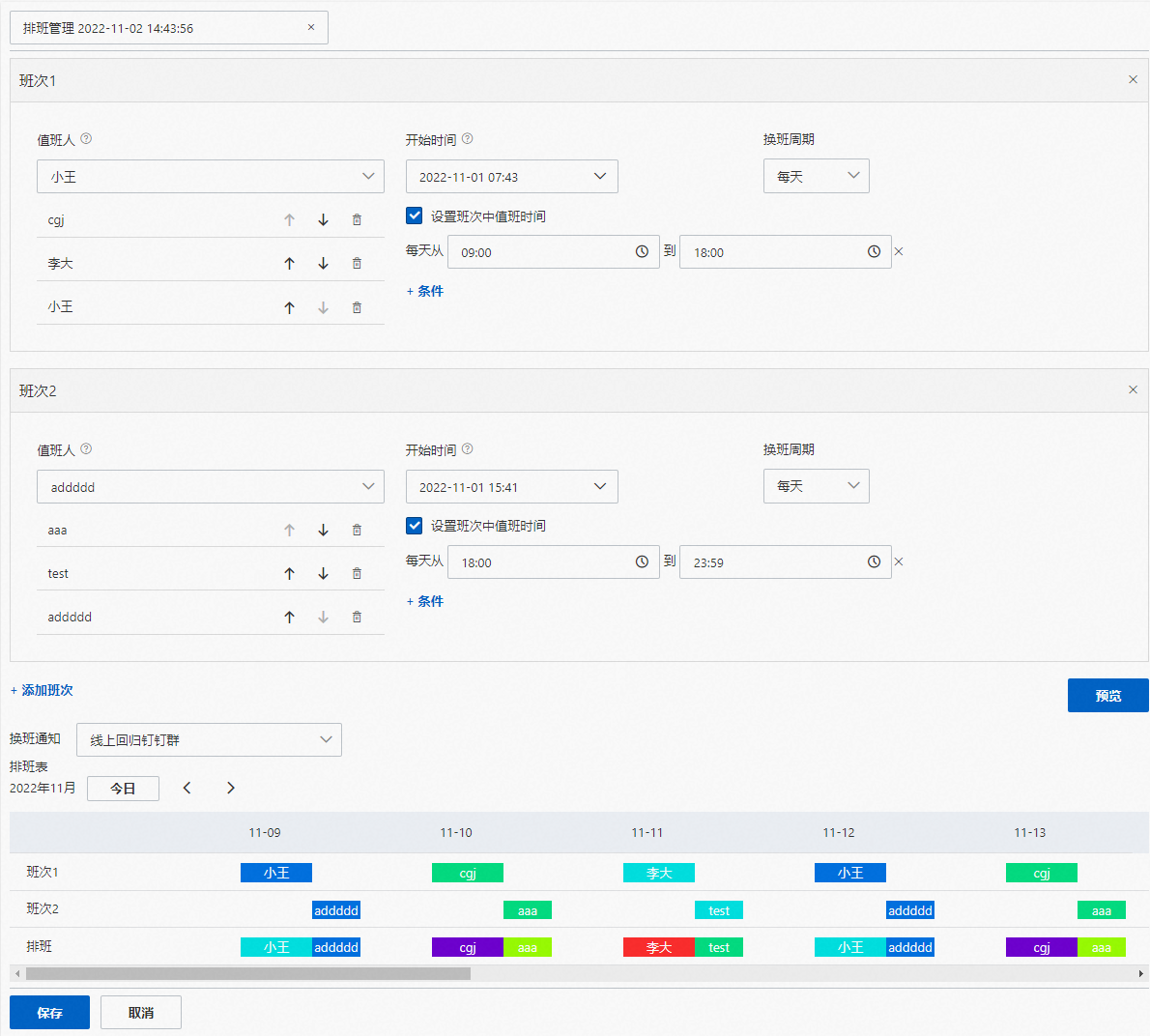
在换班通知区域选择换班通知发送的群组对应的机器人。
设置完成后,单击保存。
创建完成后,对应的排班将会显示在排班管理页签的左侧列表中。
创建替班
当排班表中的某位值班人员临时有事无法值班时,您无需修改排班表,只需要创建替班即可修改指定时间段的值班人员。
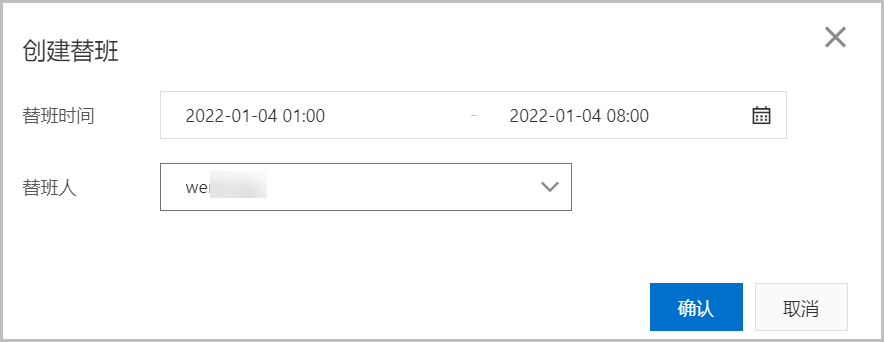
在排班管理页签左侧列表单击目标排班名称,然后在右侧页面单击创建替班。
在创建替班对话框中设置替班时间段和替班联系人,然后单击确认。
设置完成后,在排班表中可以查看替班后的排班信息。
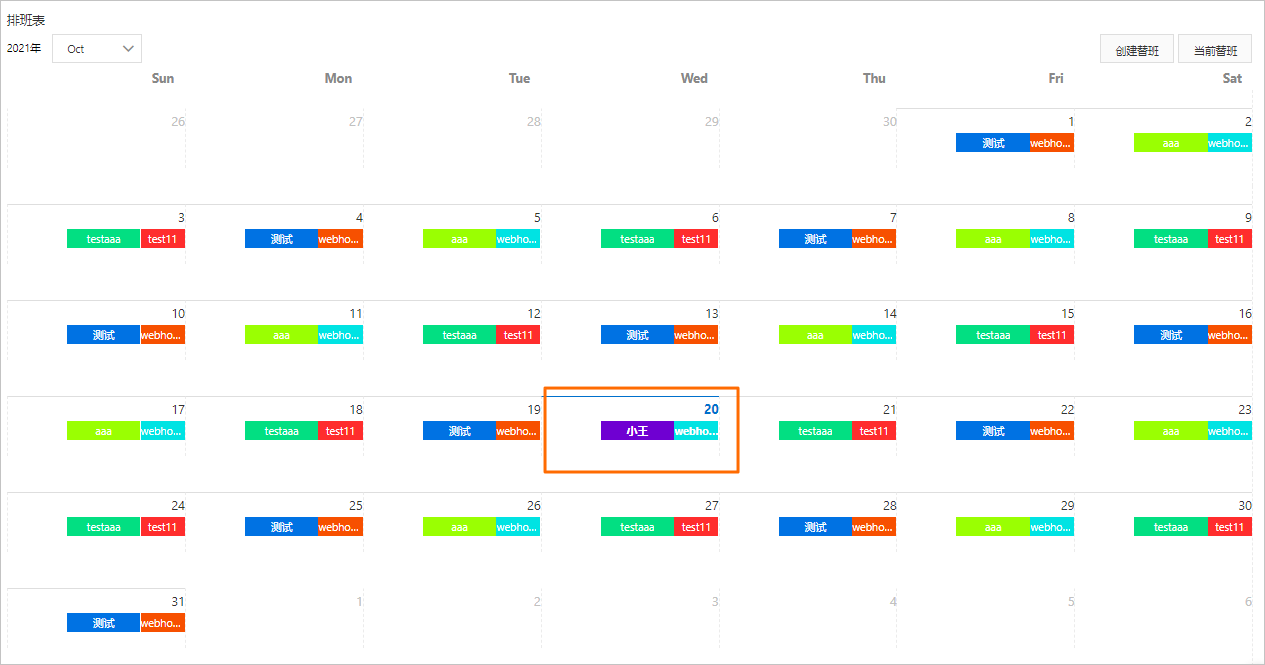
可选:如果您需要修改替班信息,单击排班表右上角的当前替班,在替班列表面板中删除目标替班,然后创建新的替班。

相关操作
在排班管理左侧列表您可以执行以下操作:
单击排班表名称即可可以查看排班表中包含的值班人员,单击值班人员名称可以查看当前值班人员的值班时间段。
单击排班管理名称右侧的更多图表,选择编辑或删除,可以编辑或删除目标排班。
单击目标排班管理,在右侧页面右上角选择相应的图标,可以编辑、刷新和删除该排班管理。

后续步骤
创建排班管理后,您可以通过配置通知策略或升级策略,使告警通知能够直接发送至对应的值班联系人。配置通知策略或升级策略的操作,请参见【通知策略】和【升级策略】。

