创建子账号
当需要增加下级管理员协助进行用户管理、桌面管理等工作时,您可以创建子账号,并为子账号授予指定的角色。
创建子账号后,系统会自动发送邀请邮件到子账号的邮箱,子账号接受邀请后,可登录AI云电脑(政企版)管理控制台。
1.进入“AI云电脑(政企版)”控制台;
2.点击“组织管理”,选择“子账号管理”,进入“子账号管理”页面;
3.选择需要创建子账号的所在行,点击“创建子账号”,进入“创建子账号”页面;
4.填写“邮箱”和“描述”,完成子账号创建,系统会自动发送邀请邮件到子账号邮箱。
5.对已创建的子账号可以设置角色、编辑和删除操作。
说明
创建的子账号需在邀请邮件中接受邀请,才会生效成为企业管理的子账号。
子账号接受邀请
当管理员在AI云电脑控制台创建子账号后,子账号会收到邀请邮件,接受邀请后可以登录AI云电脑管理控制台。
1.打开子账号邀请邮件;
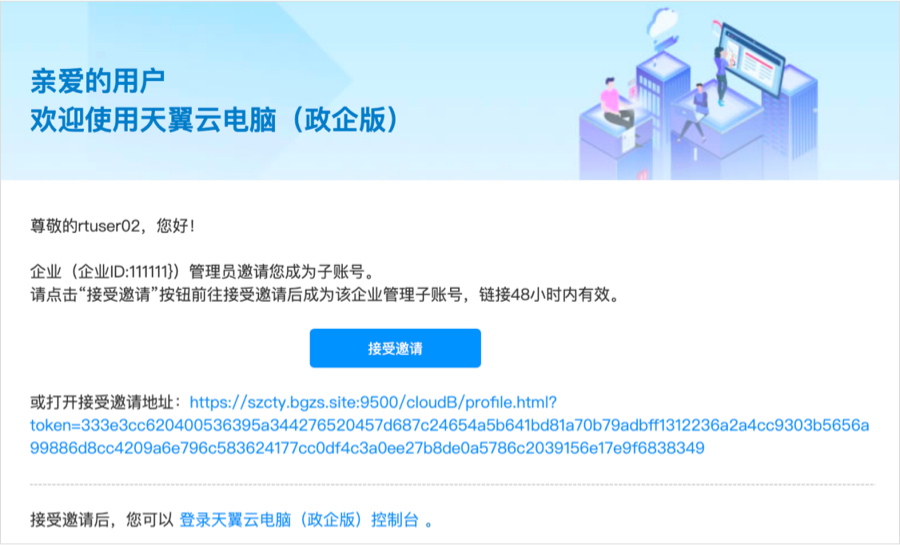
2.点击“接受邀请”。
子账号设置角色
当需要增加下级管理员协助进行用户管理、桌面管理等工作时,您可以为子账号授予指定的角色,获取对应的管理台菜单以及功能权限。权限设置请参考“角色”。
1.进入“AI云电脑(政企版)”控制台;
2.点击“组织管理”,选择“子账号管理”,进入“子账号管理”页面;
3.选择需要创建子账号的所在行,点击“设置角色”,进入“设置角色”页面;
4.子账号可选择多个角色进行授权,点击“确定”即完成设置。
子账号邀请
管理员可通过子账号邀请功能,快速邀请用户加入当前租户。管理员生成邀请链接或二维码后发送给受邀人,受邀人填写信息并提交申请,经管理员审核通过后,即可成为当前租户子账号。
操作步骤:
1. 发起子账号邀请
管理员登录管理平台,进入子账号管理页面,选择邀请子账号,进入邀请页面。
2. 配置邀请信息并生成邀请链接
管理员根据实际需求,选择子账号所属部门、角色,设置邀请有效期,确认无误后生成邀请链接或二维码。
3. 受邀人提交申请
受邀人通过管理员发送的邀请链接或扫描二维码进入邀请页面。
填写用户相关信息后提交申请,等待管理员审核。
说明
用户名和密码用于在当前租户中创建云电脑用户,便于后续进行云电脑创建、分配及使用。
4. 管理员审核
管理员进入子账号管理页面,对待审核申请进行审核。
审核通过后,受邀用户正式加入当前租户,成为租户子账号。

