云主机时间与标准时间不一致
更新时间 2025-11-13 10:43:25
最近更新时间: 2025-11-13 10:43:25
问题描述
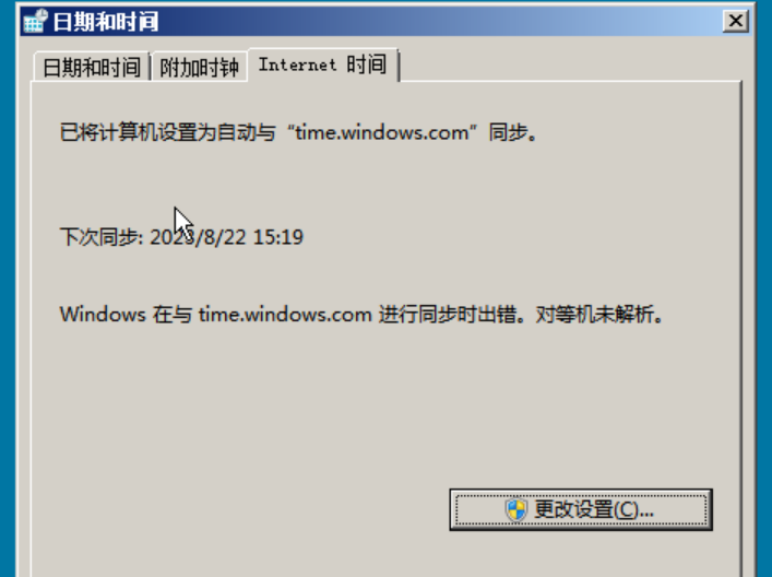
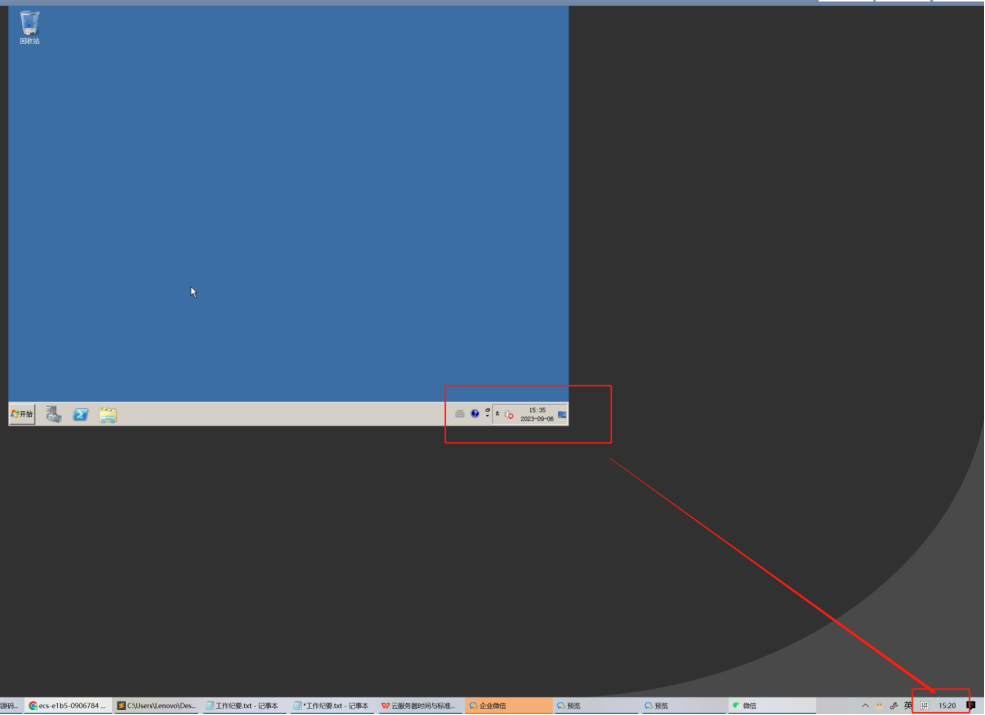
云主机显示的Windows操作系统时间与本地标准时间不一致。
如图所示,操作系统显示的时间与本地标准时间不一致。
可能原因
因网络问题或系统进程干扰,系统时间可能产生偏差,导致与标准时间不符。
处理方式(一)
手动同步系统时间
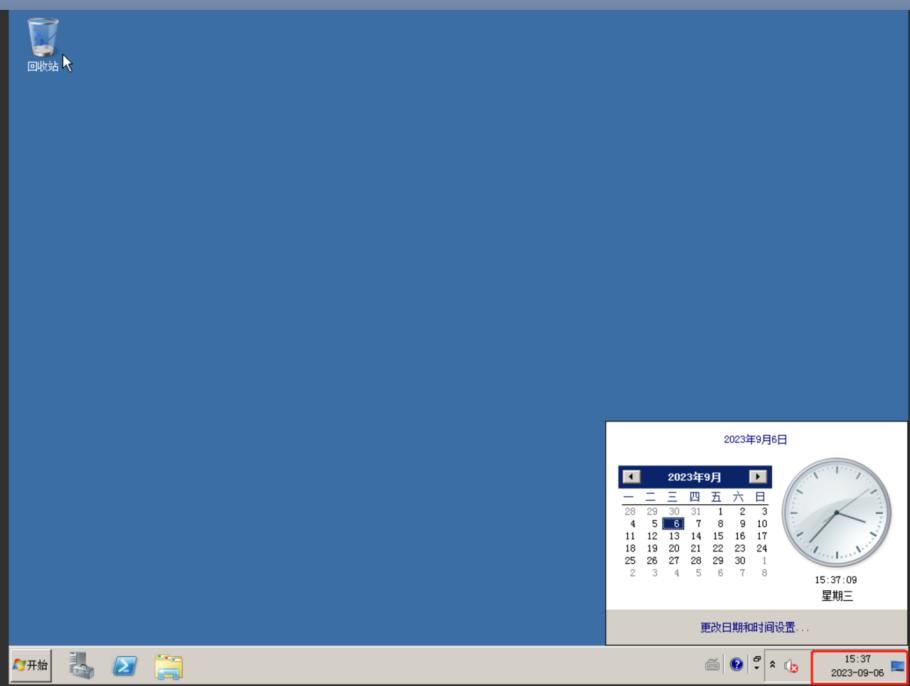
单击桌面右下角的“更改日期和时间设置”,打开“日期和时间”窗口。
点击“Internet时间”页签。
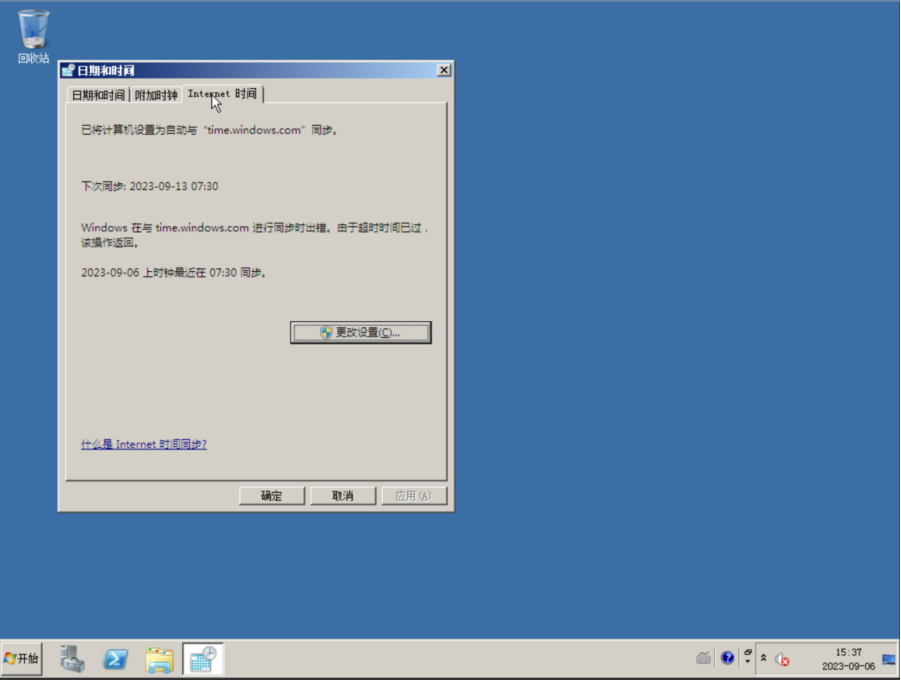
单击“更改设置”,并选择时间服务器源。默认时间服务器源为: “time.windows.com”。
依次点击“立即更新 > 确定”按钮。
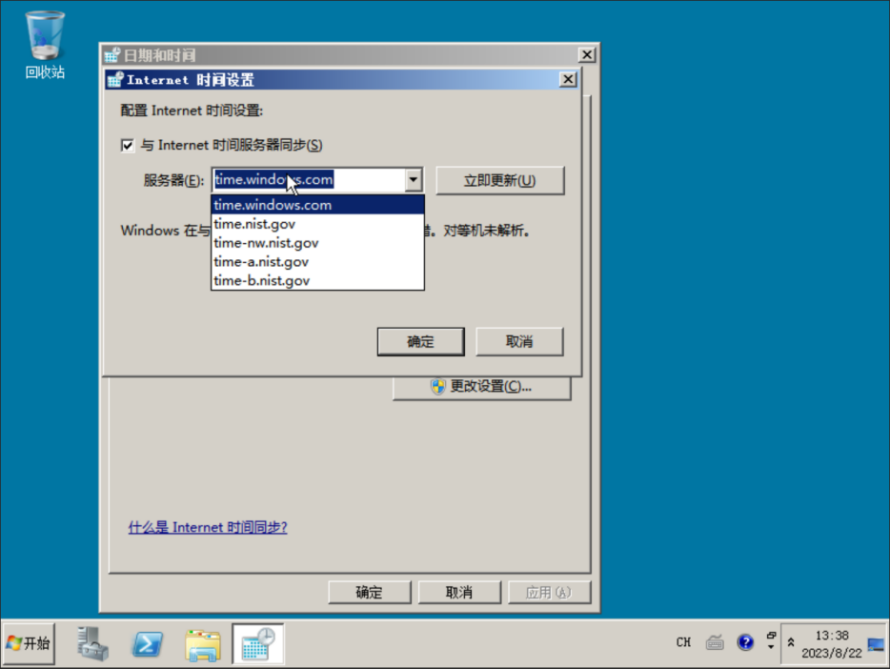
对比Windows系统时间与本地标准时间是否一致。
处理方式(二)
您可以通过修改注册表来调整Windows系统的时间更新频率,具体步骤如下。
快捷键“win+r”打开“运行”对话框,输入“regedit”进入注册表编辑器。
在注册表编辑器中,依次展开以下路径:HKEY_LOCAL_MACHINE > SYSTEM > CurrentControlSet > Services > W32Time > TimeProviders > NtpClient,在 "NtpClient" 下找到 "SpecialPollInterval" 键值。
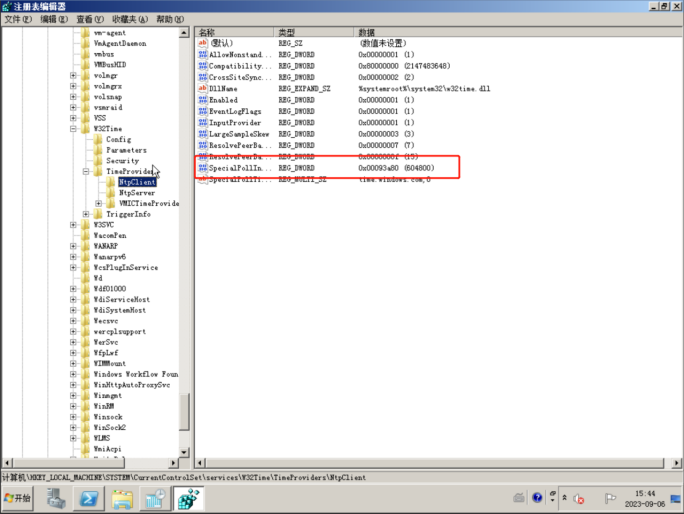
在"NtpClient" 下找到"SpecialPollInterval" 键值。
设定时间同步周期。
“数值数据”中显示的数字正是自动对时的间隔(以秒为单位),输入您想要的更新频率(单位是秒)。例如,如果您希望系统每隔3600秒(1小时)更新一次时间,您可以输入"3600"。
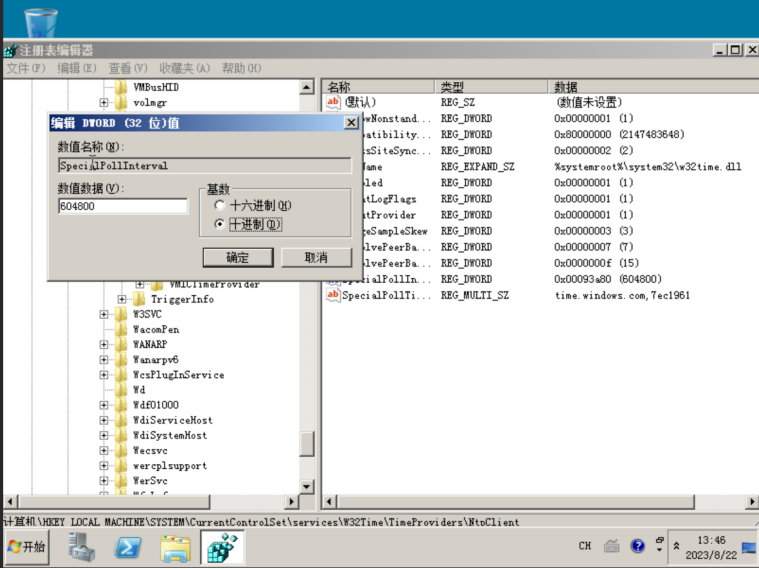
单击“确定”保存关闭对话框。
配置完成后,打开“命令提示符”窗口(CMD),执行以下命令以刷新组策略并使更改生效: Gpupdate 。
在Internet时间里查看,如下图所示,可见下一次同步计划时间已更新,且同步频率调整为每3600秒一次。