Windows云主机无法访问外网怎么办?
当Windows云主机状态正常,但是无法访问外网时,我们可以通过以下步骤进行排查:
查看云主机是否负载过高
可以通过云监控查看云主机负载情况,您可以创建告警任务,当CPU或带宽利用率高时,系统会自动发送告警给您。
如果确定云主机负载过高,可以使用进程管理查找负载过大的进程,终止过高负载的进程,再尝试进行访问外网。
查看云主机的安全组设置
检查弹性云主机安全组是否有配置错误,安全组出方向规则为允许,放行出方向网络流量。
查看VPC的网络ACL设置
查看云主机对应的子网是否关联了网络ACL。单击子网名称查看网络ACL的信息。点击ACL名称,进入修改ACL规则,或者将子网内的ACL删除。
检查云主机的防火墙设置
查看并禁用Windows弹性云主机防火墙策略,禁用后检查是否可以连通网络。
登录Windows弹性云主机。单击桌面左下角的开始图标,选择“控制面板 > 系统和安全 > Windows防火墙”。 单击“检查防火墙状态 > 关闭Windows防火墙”。
再次尝试访问公网。
使用Ping命令检查网关通信是否正常
使用ping命令检查云主机与网关通信是否正常。如果可以ping通就是其他原因,无法ping通需查看DNS设置情况。
如果上述排查都没能成功访问公网,请提交工单,联系技术支持人员帮助解决。
Linux云主机无法访问外网怎么办?
当Linux云主机状态正常,但是无法访问外网时,我们可以通过以下步骤进行排查:
查看云主机是否负载过高
可以通过云监控查看云主机负载情况,您可以创建告警任务,当CPU或带宽利用率高时,系统会自动发送告警给您。
如果确定云主机负载过高,可以使用进程管理查找负载过大的进程,终止过高负载的进程,再尝试进行访问外网。
查看云主机的安全组设置
检查弹性云主机安全组是否有配置错误,安全组出方向规则为允许,放行出方向网络流量。
查看VPC的网络ACL设置
查看云主机对应的子网是否关联了网络ACL。单击子网名称查看网络ACL的信息。点击ACL名称,进入修改ACL规则,或者将子网内的ACL删除。
检查云主机的防火墙设置
查看Linux弹性云主机防火墙状态,禁用后检查是否可以连通网络。
使用以下命令查看防火墙状态。
firewall-cmd –state如果回显是running,即防火墙开启,使用以下命令关闭防火墙
systemctl stop firewalld.service再次尝试访问公网。
使用Ping命令检查网关通信是否正常
使用ping命令检查云主机与网关通信是否正常。如果可以ping通就是其他原因,无法ping通需查看DNS设置情况。
如果上述排查都没能成功访问公网,请提交工单,联系技术支持人员帮助解决。
网站无法访问怎么办?
无法访问弹性云主机实例中运行的网站的原因较多,此处列举较为常见的问题原因,具体原因以现场的排查结果为准。
TCP 80端口不可用。
Web服务不可用。
网站未备案。
网站资源或后端服务存在异常。
以CentOS 7.6系统为例,为大家介绍排查思路:
检查80端口配置
netstat -ntulp |grep 80如果端口被正常监听,请执行检查安全组规则。
如果端口没有被正常监听,请检查Web服务进程是否启动或者正常配置。
检查安全组配置
如果安全组没有网站访问使用的端口,需要在云主机实例对应的安全组中添加放行该端口的规则。
在弹性云主机控制台,单击主机名称。
选择“安全组”页签,展开安全组规则。
单击“更改安全组规则”。
根据网站使用的端口配置新的安全组规则,放行网站使用的端口。
检查防火墙配置
使用iptables -nvL --line-number命令查看已配置的防火墙策略。
依次执行以下命令放行80端口。
iptables -A INPUT -p tcp --dport 80 -j ACCEPTiptables -A OUTPUT -p tcp --sport 80 -j ACCEPT使用service iptables save命令保存添加的规则。
使用service iptables restart命令重启iptables。
使用iptables -nvL --line-number命令查看增加的规则是否生效。
关闭防火墙后,重新测试网站访问是否正常。
检查云主机CPU利用率
可以通过云监控查看云主机负载情况,您可以创建告警任务,当CPU或带宽利用率高时,系统会自动发送告警给您。使用Top命令查看系统运行状态,排查异常进程并终止,再次尝试访问。
检查网站备案及域名解析是否正常
无论网站是通过IP地址还是通过域名对外提供服务,都需要进行备案。请检查您的备案信息是否正常。
如果域名已备案,但未正确配置域名解析也可能会导致域名无法Ping通。您可以在域名提供商的控制台查看解析详情。
如果上述排查都没能成功访问网站,请提交工单,联系技术支持人员帮助解决。
弹性云主机访问中国大陆外网站时加载缓慢怎么办?
一、为什么访问中国大陆外网站卡顿?
购买的弹性云主机可能会出现访问中国大陆外(包括中国港澳台及其他国家、地区)网站卡顿的问题。
这是由于云主机在中国大陆内,访问的网站在中国大陆外,国际带宽线路则是首选,国际带宽线路节点分布世界各地,访问过程中不可避免的出现绕行的情况,延时增加,访问卡顿,因此延迟高于国内云主机访问国内网站的情况。
二、处理方法
重新购买中国大陆外的弹性云主机,例如“香港1”区域的云主机。
从物理距离与网络基础设施等因素考虑方面,如果您有访问中国大陆外网站的需求,我们建议您购买中国大陆外的弹性云主机。例如您可以在购买弹性云主机时选择“香港1”区域的弹性云主机。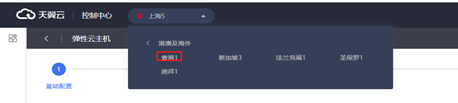
修改DNS配置。
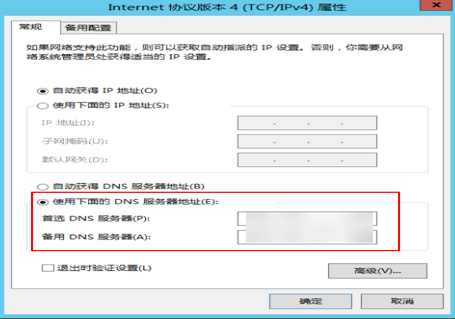
修改DNS服务器地址为公共DNS服务器,例如:101.226.4.6 、1.1.1.1。以用户名Administrator,登录Windows弹性云主机。
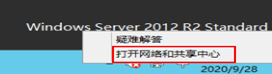
打开本地连接,在任务栏的右下角,右键单击网络连接的图标。
单击“打开网络和共享中心”,打开网络共享中心。
在左侧导航栏,单击“更改适配器设置”。
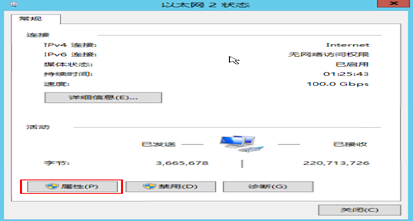
给弹性云主机配置DNS服务器,双击网络连接。
单击左下角的“属性”。
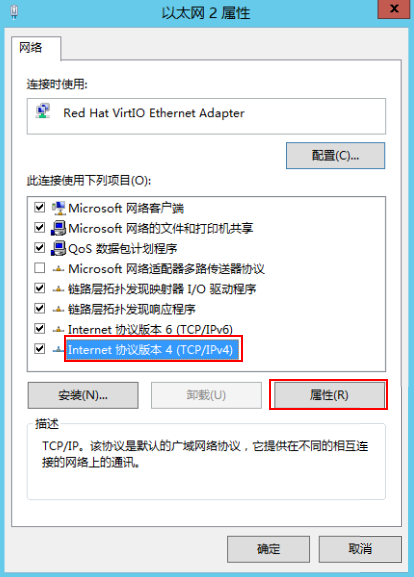
选择“Internet 协议版本4(TCP/IPv4)”,并单击“属性”。
选择“使用下面的DNS服务器地址”,并根据界面提示填写DNS服务器的IP地址。
修改hosts文件来优化访问速度。
选择访问速度最快的服务器,并将其IP地址和域名写入hosts文件来优化访问速度。
方法一:使用ping命令判断访问速度最快的服务器IP地址。
以访问www.example.com为例,在命令行 ping www.example.com,查询ping结果。
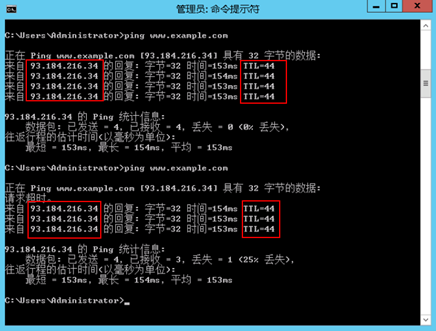
重复执行多次 ping www.example.com,记录下一条TTL值最小、且稳定的IP地址。
修改hosts文件。
打开C:\Windows\System32\drivers\etc\,将之前复制的IP地址以如下方式写入hosts文件末行。例如复制的IP地址为93.184.216.34,则将93.184.216.34 www.example.com写入到hosts文件的末行,保存后关闭。
重新访问中国大陆外网站,则卡顿或无法访问的问题会有所好转。
修改hosts文件只能优化访问速度,如果重试后问题仍未解决,我们建议您购买“香港1”区域的云主机。

