Open WebUI是一个可扩展、功能丰富、用户友好的自托管WebUI,它支持各种LLM运行程序,包括Ollama和OpenAI兼容的API。并且内置了 RAG(检索增强生成)推理引擎 ,使其成为一个功能强大的 AI 部署解决方案。Deepseek 云主机自带 Open WebUI,通过GPU云主机自带 Open WebUI,本文简述了如何通过 Open WebUI快速体验本地和第三方大模型。
注意
GPU云主机镜像自带的ollama监听127.0.0.1:11434、vllm 监听 0.0.0.0:8000、open-webui 监听 0.0.0.0:3000 端口,云主机默认不对外开放任何端口访问,请按需开放端口访问规则,避免数据泄露。
开放云主机端口
云主机安全组需要放行3000端口,添加安全组规则帮助文档。
注册管理员账号
Deepseek云主机内置可视化界面,云主机启动 5 分钟后,可访问 http://{your_ip}:3000 (your_ip 这台云主机的eip) 体验DeepSeek。
首次登录页面如下:
点击开始使用,注册管理员账号:
基本配置
Open WebUI有强大的设置功能,可根据需要进行设置,点击左下角进入设置页面。
首先在通用设置中,将语言设置为简体中文。
进入管理员设置。
如果您不想开放其他用户注册使用,则需要关闭 “允许用户注册” 功能。
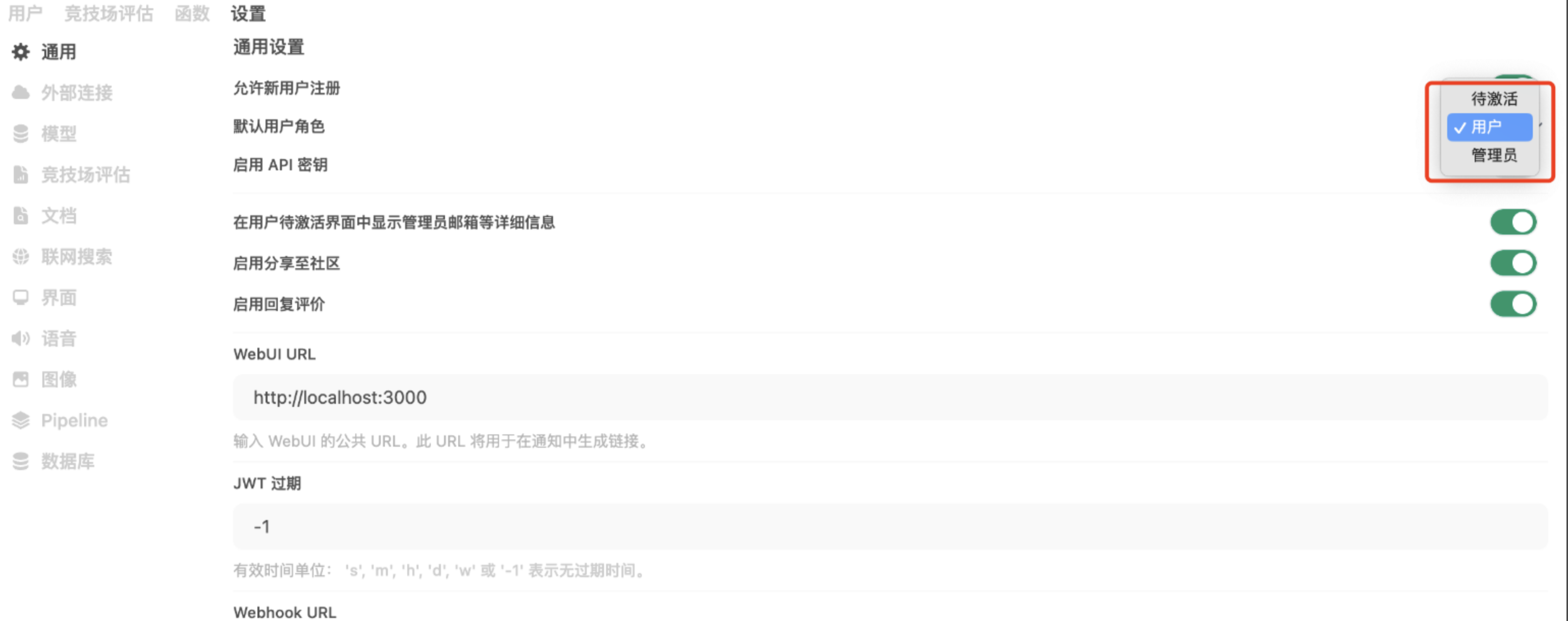
如果你允许用户注册,还可以设置用户注册后的行为,例如将新用户注册后的默认用户角色设为“用户”或“待激活”等,这些用户需要管理员手动激活:
模型配置
单机版 Deepseek GPU 云主机在完成部署后,会自动匹配云主机本地模型,刷新进入首页,可以看到,模型下拉列表中,可以选择我们部署的deepseek-r1 模型。
您可以主动设置您的模型连接,以体验任意第三方连接。以ollama和vllm提供的服务为例,进入“管理员面板” -> “设置” -> “外部链接”,如果使用的 vllm 则填入您的vllm地址和 --api-key,如果使用ollama 则填入您的ollama地址,点击保存后即可使用模型。
设置模型可见性。
多用户模式下,建议把模型设置为public,如此才能让模型被所有用户看到。进入“管理员面板” -> “设置” -> “模型”,并点击编辑。
将模型可见性设置为 public 并点击保存。
最后,我们尝试下问一个问题,模型可以正常回答问题。

